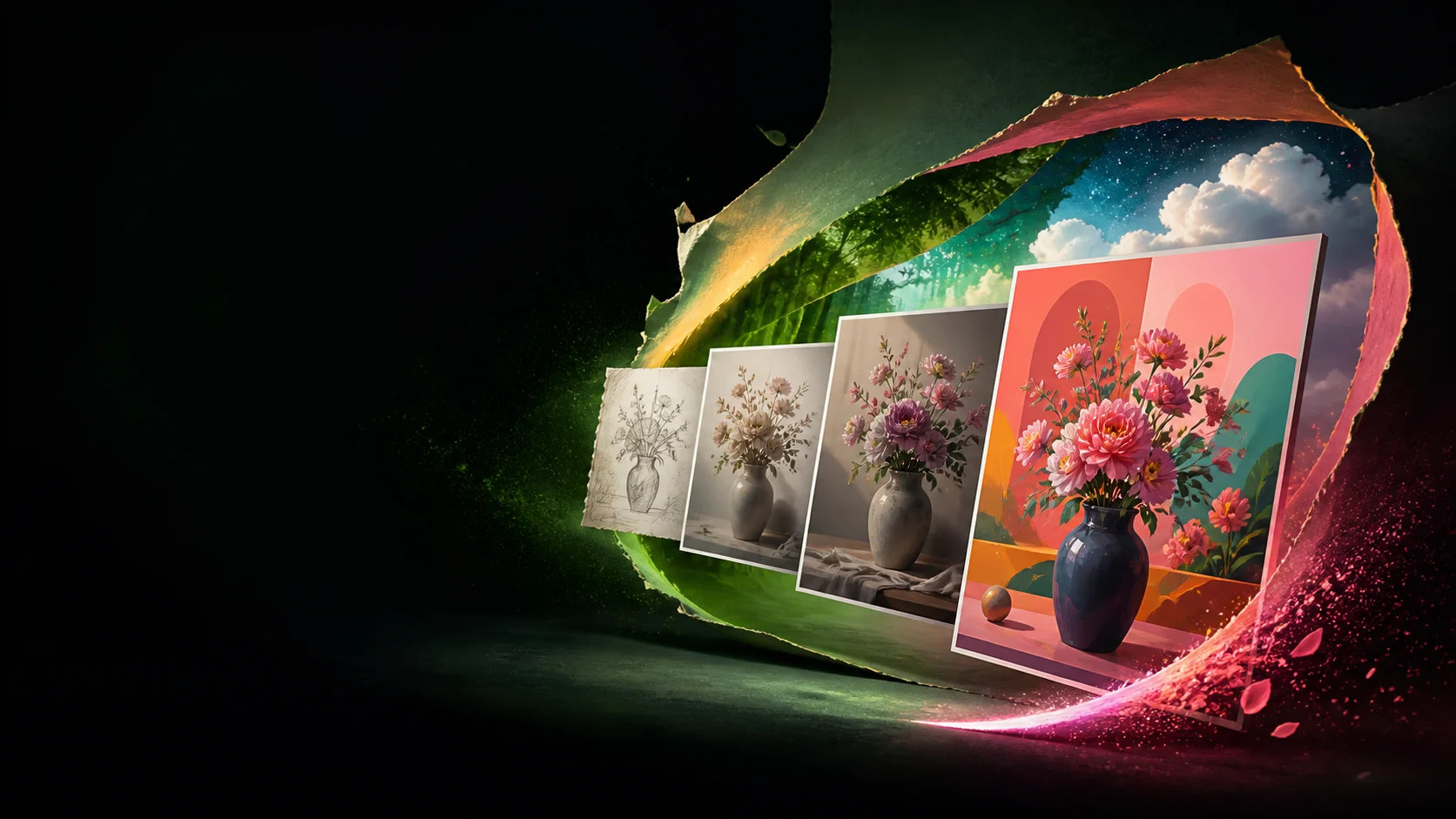
Guide GPT Image 2 :Donnez vie à votre idée

GPT Image 2 prend en charge la saisie d'images haute fidélité, le rendu de texte avancé, l'édition en langage naturel et une sortie flexible jusqu'à 3 840 px. Explorez les exemples et les paramètres de GPT Image 2

6

Aperçu du modèle

Qu'est-ce que GPT Image 2 ?

GPT Image 2 est le modèle de génération d'images actuel d’OpenAI pour une génération et une édition rapides et de haute qualité. Il accepte les entrées de texte et d'image, prend en charge des tailles d'image flexibles et traite les images de référence avec une haute fidélité.

Du croquis aux images photographiques et illustrées

Ce que le modèle GPT Image 2 peut créer

Utilisez-le pour les illustrations, les scènes de produits, les concepts de campagne, les affiches, les graphiques sociaux, les storyboards et les brouillons visuels. Commencez par une invite, ajoutez des références d’image ou modifiez un visuel existant. Le résultat peut être autonome ou devenir une base de départ pour la création vidéo.
Modes de création

Créez des images avec GPT Image 2 sur Open AI Image

Passez d'une idée initiale à un visuel utilisable sans interrompre le travail sur des outils déconnectés. Générez une première version, inspectez-la et conservez les décisions utiles tout en affinant le reste.

Modes de création01

Générer des images à partir d'invites de texte

Décrivez le sujet, le décor, la composition, l'éclairage, l'ambiance et le traitement visuel. Un brief clair donne au modèle suffisamment de contexte pour transformer un concept approximatif en une direction visuelle délibérée pour des campagnes, des idées de produits ou des scénarios.

Modes de création02

Modifier des images avec le langage naturel

Demandez un changement ciblé dans le langage ordinaire au lieu de reconstruire l’image dans son ensemble. Nommez ce qui doit changer et ce qui doit rester inchangé lors du test d'un autre arrière-plan, d'un traitement de couleur, d'une mise en page, d'un objet ou d'un détail.

Modes de création03

Créer à partir d'images de référence

Ajoutez une référence lorsque les mots à eux seuls ne peuvent pas définir un produit, un personnage, une composition ou une direction visuelle. GPT Image 2 traite les entrées d'image avec une haute fidélité tandis que votre invite explique ce qu'il faut conserver, réinterpréter ou supprimer.

Modes de création04

Affiner les images grâce à la conversation

Traitez le premier résultat comme un brouillon. Les flux de travail d'images multitours vous permettent d'améliorer le cadrage, de simplifier la scène, de corriger les détails ou d'explorer un nouveau traitement grâce à des instructions de suivi plus courtes au lieu d'une invite surdimensionnée.

Contrôle créatif

Apportez plus de contrôle à la création d'images IA

Une image utile est plus qu’un résultat attrayant. Il a besoin d’une bonne hiérarchie, de détails visuels récurrents et d’un chemin de révision qui protège les décisions déjà approuvées.

01

Concevoir des visuels contenant beaucoup de texte

Créez des concepts pour les affiches, les couvertures, les menus, les emballages et les graphiques sociaux où les mots appartiennent à la composition. Spécifiez la copie exacte, l'emplacement, la hiérarchie et le sens du texte, puis vérifiez l'orthographe et l'alignement avant de publier. OpenAI note que le rendu précis du texte peut toujours nécessiter une correction.

02

Maintenir les personnages et la direction visuelle

Portez les mêmes références et règles créatives dans les images associées pour guider un personnage, un produit, une palette ou une atmosphère. La cohérence est possible, mais des détails récurrents peuvent encore dériver d'une génération à l'autre, alors comparez chaque résultat à la référence approuvée.

03

Affiner des détails spécifiques sans recommencer

Lorsque la majeure partie d’une image fonctionne déjà, isolez la révision. Modifiez une expression, un objet, un élément d'arrière-plan, un choix d'éclairage ou une ligne de copie tout en protégeant explicitement la composition et les détails que vous souhaitez conserver.

Flux de travail créatifs

Utilisez GPT Image 2 dans les flux de travail créatifs

Partez du format dont votre public a besoin, façonnez l’image autour de son message et gardez la prochaine étape de production visible dès le début.

01

Graphiques sociaux et bannières marketing

Explorez les publications de lancement, les graphiques d'événements, les concepts de publicités payantes et les mises en page spécifiques aux canaux avec le rapport hauteur/largeur prévu, le sujet central, l'espace du titre et l'ambiance de la marque écrits dans le brief.

02

Visuels de produits et créations de commerce électronique

Placez une référence de produit dans des scènes saisonnières, de style de vie ou conceptuelles pour comparer les premières orientations de la campagne avant de vous engager dans la photographie ou la production finale.

03

Art conceptuel et storyboards

Traduisez un script, une description de scène ou une note de personnage en images qui aident les collaborateurs à discuter de la composition, du ton et des rythmes manquants de l'histoire avant l'animation ou le tournage.

04

Transformez les images GPT Image 2 en vidéos

Utilisez une image fixe sélectionnée comme image de départ, référence de style, panneau de storyboard ou élément de campagne, puis créez une animation et des scènes supplémentaires autour de la direction visuelle que vous avez approuvée.

Flux de travail en quatre étapes

Comment utiliser GPT Image 2 sur Open AI Image

Vous n'avez pas besoin d'une formule compliquée. Donnez au modèle suffisamment de contexte pour comprendre l'objectif, juger le premier résultat par rapport à cet objectif et apporter une révision claire à la fois.

  1. Étape 1

    Entrez une invite ou téléchargez une image de référence

    Décrivez le sujet, la scène, le but et le traitement visuel. Ajoutez une référence lorsqu'une personne, un objet, un produit, un style ou une composition spécifique doit guider le résultat.

  2. Étape 2

    Choisissez votre format et générez

    Sélectionnez la taille et la qualité qui correspondent au canal souhaité. Générez une première version et évaluez la composition, le message, la hiérarchie et les détails, pas seulement le style.

  3. Étape 3

    Examiner et affiner le résultat

    Indiquez ce qui devrait changer et ce qui devrait rester. Gardez chaque suivi ciblé, comme remplacer l'arrière-plan, corriger la copie, ajuster la lumière ou supprimer un élément gênant.

  4. Étape 4

    Continuez à créer avec votre image

    Téléchargez le visuel en tant qu'élément autonome ou continuez à l'utiliser comme référence, cadre de storyboard, concept de campagne ou image de départ pour une vidéo générée par l'IA.

Exemples visuels

Vitrine GPT Image 2

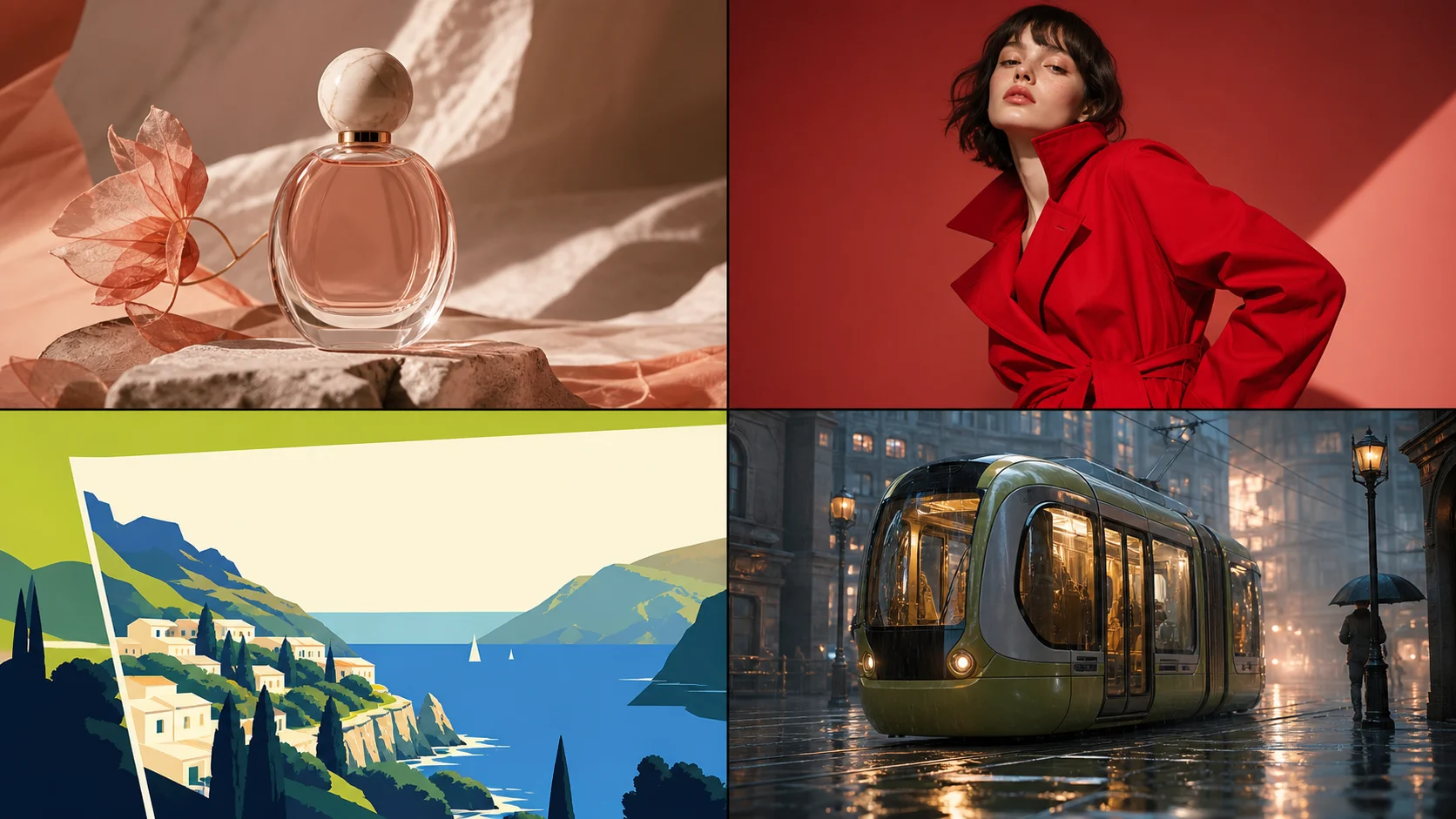
Un brief peut conduire à une photographie de produit, à un éditorial de mode, à une illustration graphique ou à un cadre d'histoire cinématographique. Utilisez la même norme de révision pour tous les styles : clarté, composition, détails utilisables et adaptation au canal final.

Quatre concepts : parfum, mode, voyage et scène de tramway cinématographique
Illustrations originales de présentation Open AI Image · workflows de produits, éditoriaux, d'illustration et de concepts cinématographiques
Commencer à créer

Guide rapide

Comment rédiger de meilleures invites GPT Image 2

Une invite forte communique l’intention et les priorités, pas une pile d’adjectifs. Donnez au modèle un briefing structuré, puis utilisez de courts suivis pour affiner les décisions individuelles.

Invite 01

Décrire le sujet et la composition

Commencez par le sujet et l’action. Ajoutez le décor, la distance de la caméra, la perspective, l'éclairage, l'ambiance et l'emplacement prévu des éléments importants. Si la copie se trouve au-dessus du sujet, réservez cet espace dans la composition.

Invite 02

Spécifier le texte, la mise en page et le style visuel

Mettez le libellé requis entre guillemets et indiquez à quelle place il appartient. Décrivez la hiérarchie des titres, le texte à l'appui, le traitement des caractères, l'orientation des couleurs et le public. Gardez le texte critique court et inspectez chaque caractère avant toute utilisation publique.

Invite 03

Utiliser des instructions ciblées pour l'édition d'images

Nommez la cible de modification, la modification demandée et les détails protégés. Par exemple : remplacez uniquement l’arrière-plan par une rue calme le soir ; conservez le sujet, les vêtements, la pose, le recadrage et l'angle de la caméra inchangés.

Comparaison de modèles

GPT Image 2 comparé à d'autres modèles d'images IA

Aucun modèle d’image ne remporte chaque dossier. Comparez-les avec les mêmes invites, références, proportions et critères d'acceptation, puis conservez celui qui atteint un résultat utilisable avec moins de compromis.

01

GPT Image 2 contre Nano Banana Pro

Les deux prennent en charge les flux de travail de création de texte et d’images. GPT Image 2 centre les entrées d'images haute fidélité, la génération, l'édition et le raffinement conversationnel ; Google positionne Nano Banana Pro pour une conception graphique complexe, des maquettes de produits, un texte précis et une ancrage dans le monde réel. Testez le même brief avant de choisir.

02

GPT Image 2 et Midjourney

Choisissez la façon dont vous dirigez le travail. Testez GPT Image 2 lorsque votre processus dépend de modifications conversationnelles et de détails protégés. Comparez Midjourney lorsque les références à l’image, au style, au personnage ou à l’omniprésence sont au cœur de l’exploration. Aucun des deux workflows de référence ne garantit une copie exacte.

03

GPT Image 2 contre GPT Image 1.5

OpenAI répertorie désormais GPT Image 1.5 comme son précédent modèle d'image obsolète. Exécutez la même séquence d'invite et de modification lors de l'évaluation d'une migration et jugez la composition, la fidélité de référence, l'effort de correction, la taille de sortie et si le nouveau modèle améliore votre flux de travail réel.

En un coup d'œil

Tableau de comparaison détaillé

Il s’agit de différences au niveau du flux de travail et non d’un classement de qualité. Les surfaces des produits, les versions de modèles, les options de sortie et la disponibilité peuvent changer ; ouvrez les sources primaires liées avant de prendre une décision de production.

GPT Image 2

Développeur
OpenAI
Entrées prises en charge
Texte et image
Édition et références
Génération d'images, édition, entrées d'images haute fidélité et affinement multi-tours via les API prises en charge
Options de sortie publique
Tailles flexibles jusqu'à 3 840 px par bord dans les limites des contraintes documentées
Accès principal
OpenAI Image API, réponses API et produits pris en charge
OpenAI GPT Image 2

Nano Banana Pro

Développeur
Google
Entrées prises en charge
Texte et image
Édition et références
Génération et édition d'images professionnelles avec raisonnement et base de recherche
Options de sortie publique
Options jusqu'à 4K sur les surfaces Gemini prises en charge
Accès principal
Produits Gemini API et Google AI
Google Gemini 3 Pro Image

À mi-parcours

Développeur
À mi-parcours
Entrées prises en charge
Références de textes et d'images
Édition et références
Invites d'image ainsi que des outils de style, de caractère et de référence omni spécifiques à la version
Options de sortie publique
Dépend de la version du modèle, du rapport hauteur/largeur et du chemin de montée en gamme
Accès principal
Application Web Midjourney et Discord
Références à mi-parcours

GPT Image 1.5

Développeur
OpenAI
Entrées prises en charge
Texte et image
Édition et références
Flux de travail précédent de génération et d’édition d’images
Options de sortie publique
Tailles fixes documentées ; le modèle est obsolète
Accès principal
Accès à l'héritage OpenAI API tant que disponible
OpenAI GPT Image 1.5

OpenAI documente également les limitations actuelles concernant le placement précis du texte, la cohérence visuelle récurrente et la composition sensible à la mise en page. Traitez chaque premier résultat comme une ébauche qui doit être révisée.

Sources primaires

Commencez avec des crédits de démarrage

Explorez GPT Image 2 avec des crédits d'essai

Transformez l'idée suivante en image, affinez-la grâce à des instructions ciblées et voyez comment elle s'intègre dans un flux de travail créatif plus large. Les nouveaux utilisateurs reçoivent des crédits de démarrage après leur inscription ; une utilisation ultérieure suit les règles de crédit actuelles de Open AI Image.

Commencer à créer

FAQ

Foire aux questions sur GPT Image 2

Réponses rapides sur l'accès, la génération, l'édition, les invites, la tarification, la prise en charge de API et l'utilisation commerciale responsable.

Flux de travail connecté

Découvrez pourquoi les créateurs choisissent Open AI Image

La partie utile d'un flux de travail d'image est ce qui se passe après le premier résultat. Gardez la génération, la révision, l’itération et la planification des mouvements proches les unes des autres afin que la direction visuelle approuvée survive au transfert.

01

Comparez les idées avant la production

Générez rapidement plusieurs instructions, évaluez-les par rapport au même brief et avancez avec une décision visuelle que les collaborateurs peuvent voir et discuter.

02

Protéger les détails approuvés lors des modifications

Utilisez des instructions de révision ciblées pour préserver le sujet, le recadrage, la palette ou la composition tout en modifiant le détail qui bloque encore l'approbation.

03

Mettez des images fixes en mouvement

Déplacez un concept sélectionné vers des flux de travail image-vidéo et vidéo IA plus larges sans perdre l'image de départ, le rythme de l'histoire ou la direction artistique qui l'ont rendu utile.

Continuez à explorer

Explorez davantage de modèles d'images et d'outils créatifs IA

Différents briefs bénéficient de différents moteurs visuels et outils de suivi. Comparez le flux de travail dont vous avez besoin, puis choisissez le chemin le plus court entre l'idée et l'actif utilisable.

GPT Image 2 · Créer et modifier

Essayez GPT Image 2 sur Open AI Image

Commencez par une invite ou une image de référence, affinez une décision à la fois et transformez le résultat le plus solide en élément créatif suivant.

Commencez maintenant