
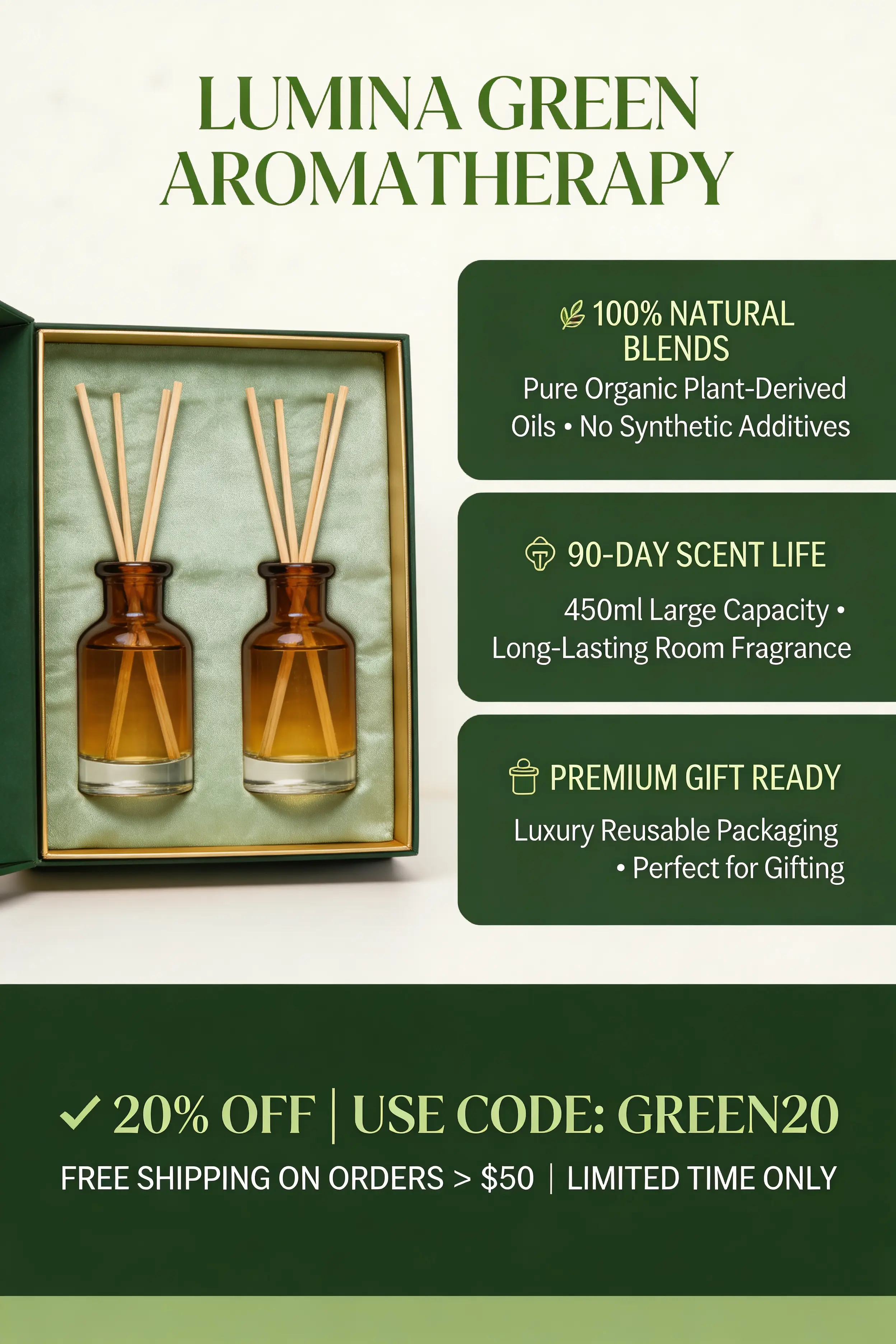
DE L’IDÉE À LA CRÉATION01
Transformez une idée en image détaillée
Décrivez le sujet, la composition, les matières et la lumière. Définissez une direction visuelle, puis affinez les détails entre les versions.
Créez des images détaillées, affinez vos idées et retouchez vos références avec des modèles avancés.
Créez des images détaillées, affinez vos idées et retouchez vos références avec des modèles avancés. Regroupez prompts, références et réglages dans un espace. Suivez les tâches et réutilisez vos réglages.
De la première idée aux derniers détails, gardez le contrôle créatif.
Décrivez le sujet, la composition, les matières et la lumière. Définissez une direction visuelle, puis affinez les détails entre les versions.
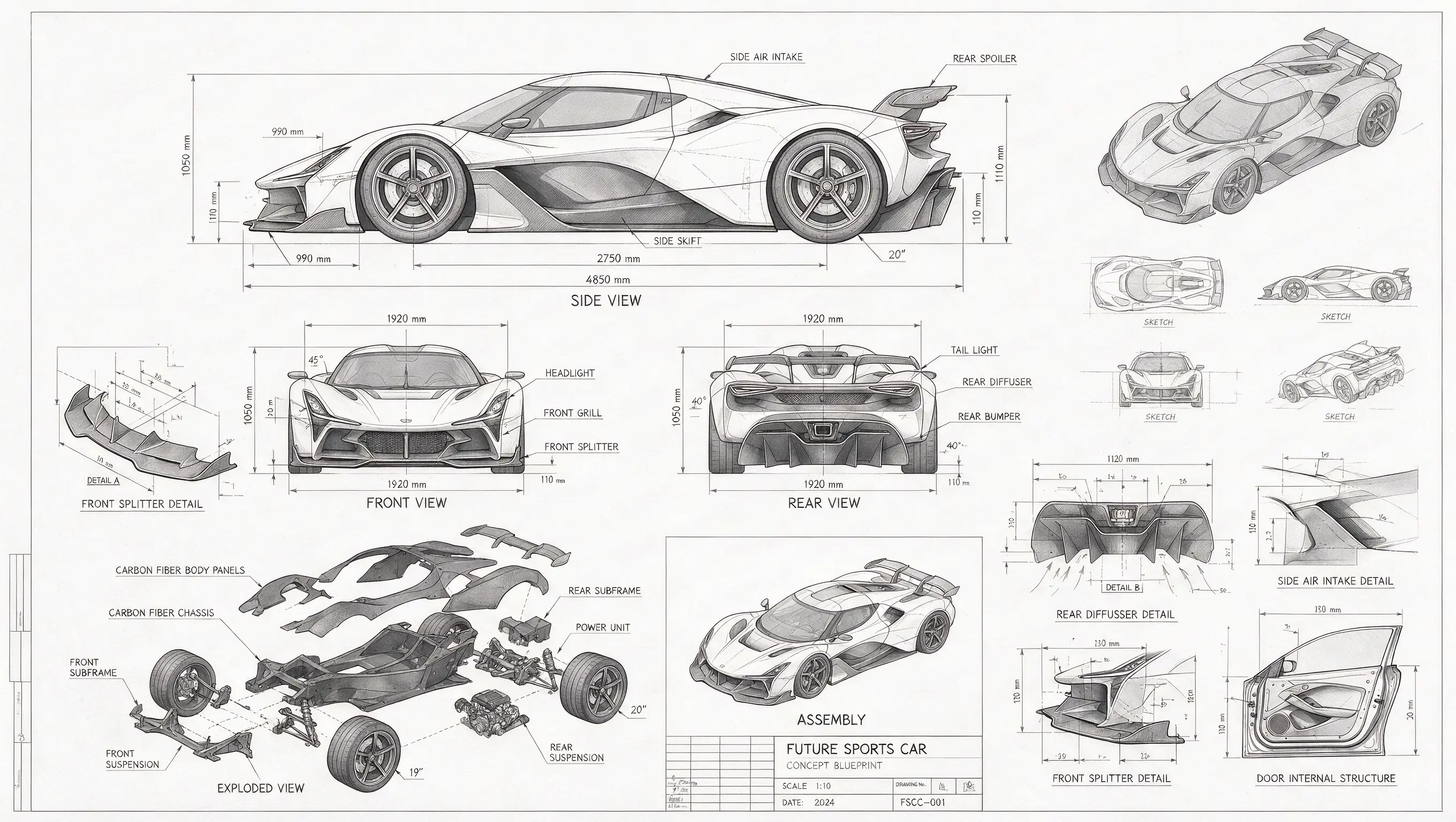
Ajoutez des références nettes et précisez les détails à préserver. GPT Image 2.5 accepte jusqu’à 16 fichiers dans ce processus ; consultez les entrées du générateur.
Choisissez parmi 1:1 et les autres formats pris en charge. Vérifiez les réglages, puis gérez et réutilisez vos créations dans Médias.
Choisissez un exemple, ouvrez son prompt et adaptez l’idée à votre style.
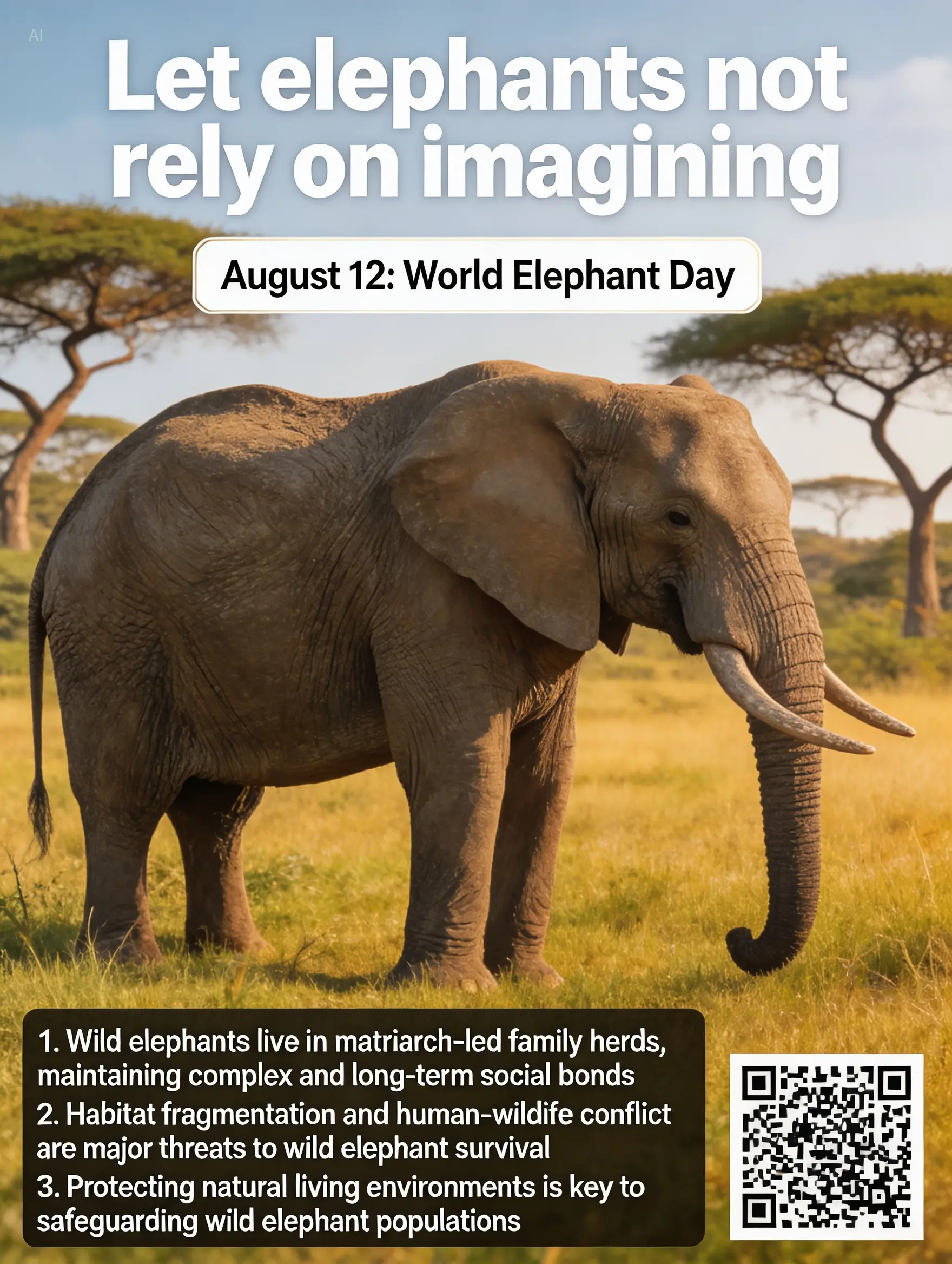
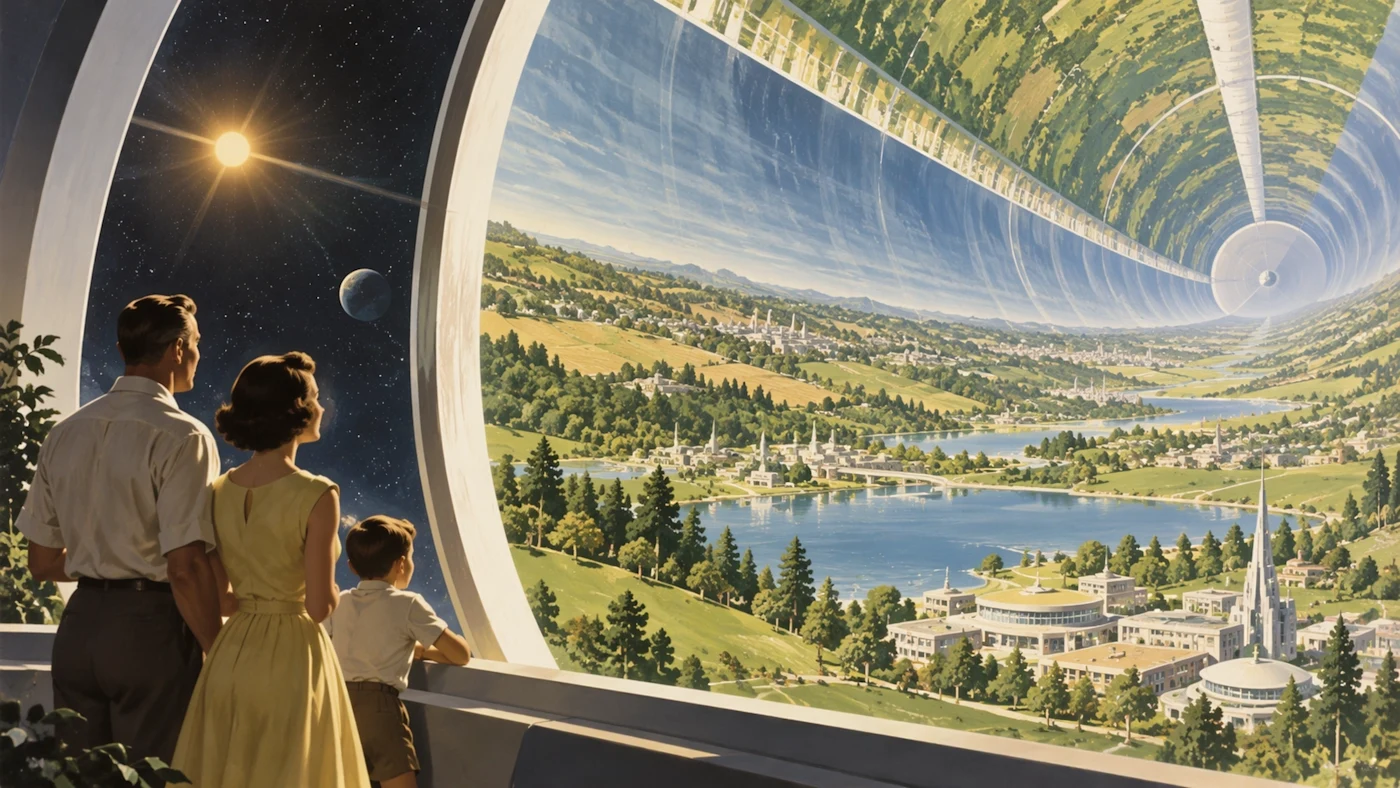
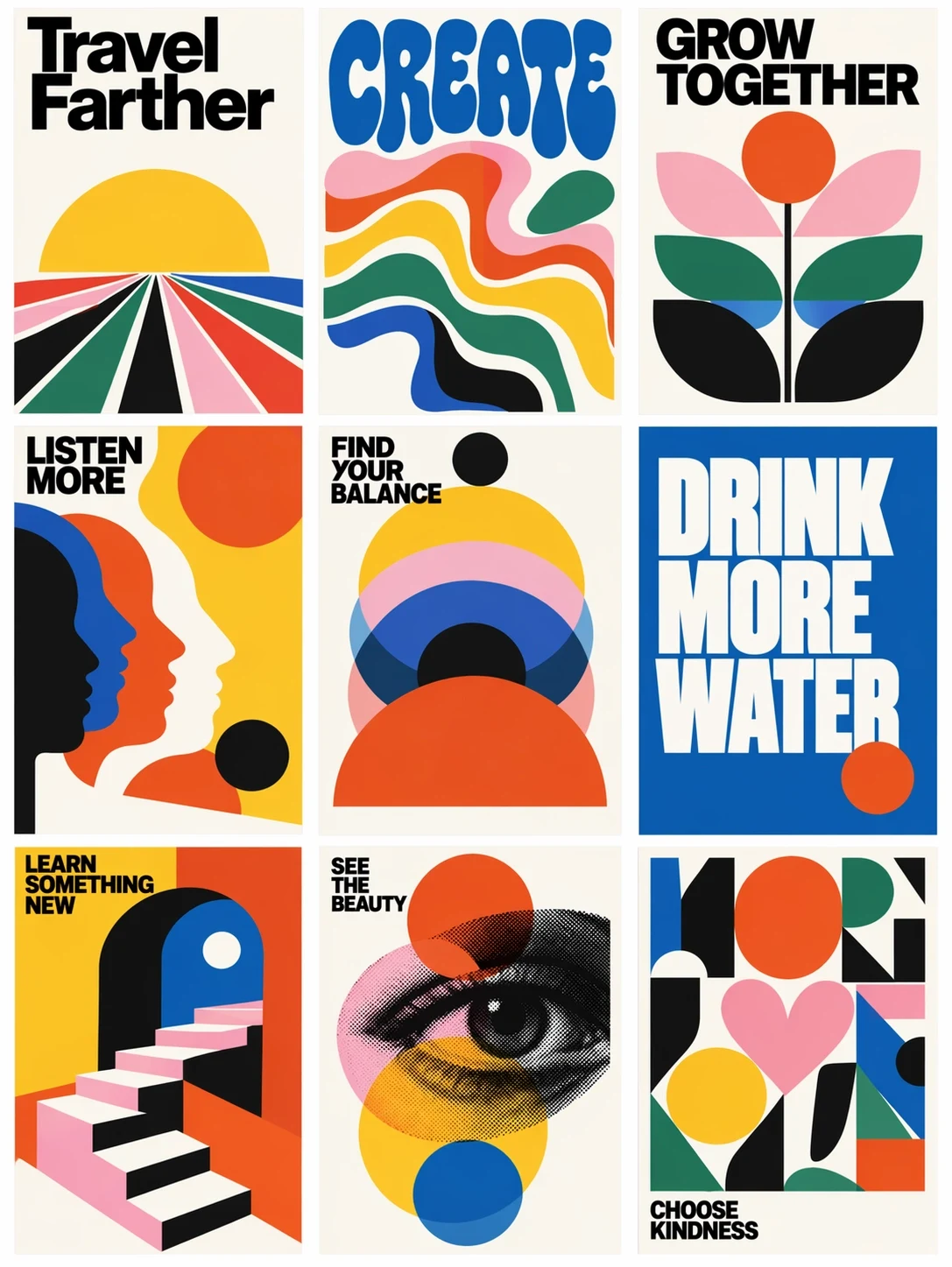
Voici les paramètres actuels. Vérifiez les options et le tarif final dans le générateur avant de lancer.
| Modèle | GPT Image 2.5 |
|---|---|
| Résultat | IA Image |
| Formats d’image | 1:1 |
| Résolutions | 1K |
| Fichiers de référence | Jusqu’à 16 fichiers |
| Coût de génération | Vérifiez le coût en crédits avant de lancer |
Décrivez le sujet, le décor, la lumière et la composition. Ajoutez des références si le modèle les accepte.
Vérifiez le modèle, le format, la résolution et les options. Consultez le coût en crédits avant de générer.
Prévisualisez le résultat. Téléchargez la version finale ou réutilisez ses réglages pour la suivante.
Créez des images à partir de prompts et de références compatibles. Explorez composition, styles et détails avec les options du générateur.
Saisissez un prompt, ajoutez les références compatibles et choisissez les réglages. Vérifiez le coût, lancez la tâche et suivez sa progression.
Résolutions : 1K. Formats : 1:1. Consultez les options actuelles du modèle dans le générateur.
Ce processus accepte jusqu’à 16 fichiers de référence. Utilisez des images nettes et précisez les détails à préserver.
L’espace de travail affiche l’état. Lorsque le service confirme l’échec, le système traite le retour des crédits. Vous pouvez modifier les réglages et réessayer.
Connectez-vous et ouvrez Médias pour consulter et télécharger vos créations. Réutilisez une création pour retrouver ses réglages et poursuivre votre idée.
Écrivez un prompt, choisissez vos paramètres et créez une œuvre à votre image.