AI Image Upscaler

Improve detail and clarity in your image with an AI enhancement workflow.

首页/工具/AI Image Upscaler
模型概览

探索 GPT Image 2

Improve detail and clarity in your image with an AI enhancement workflow. 在一个工作台里完成提示词、参考素材和参数设置,随时预览任务与复用创作配方。

核心能力

GPT Image 2 的创作能力

从第一版想法到最后一个细节,在熟悉的工作流中持续完善。

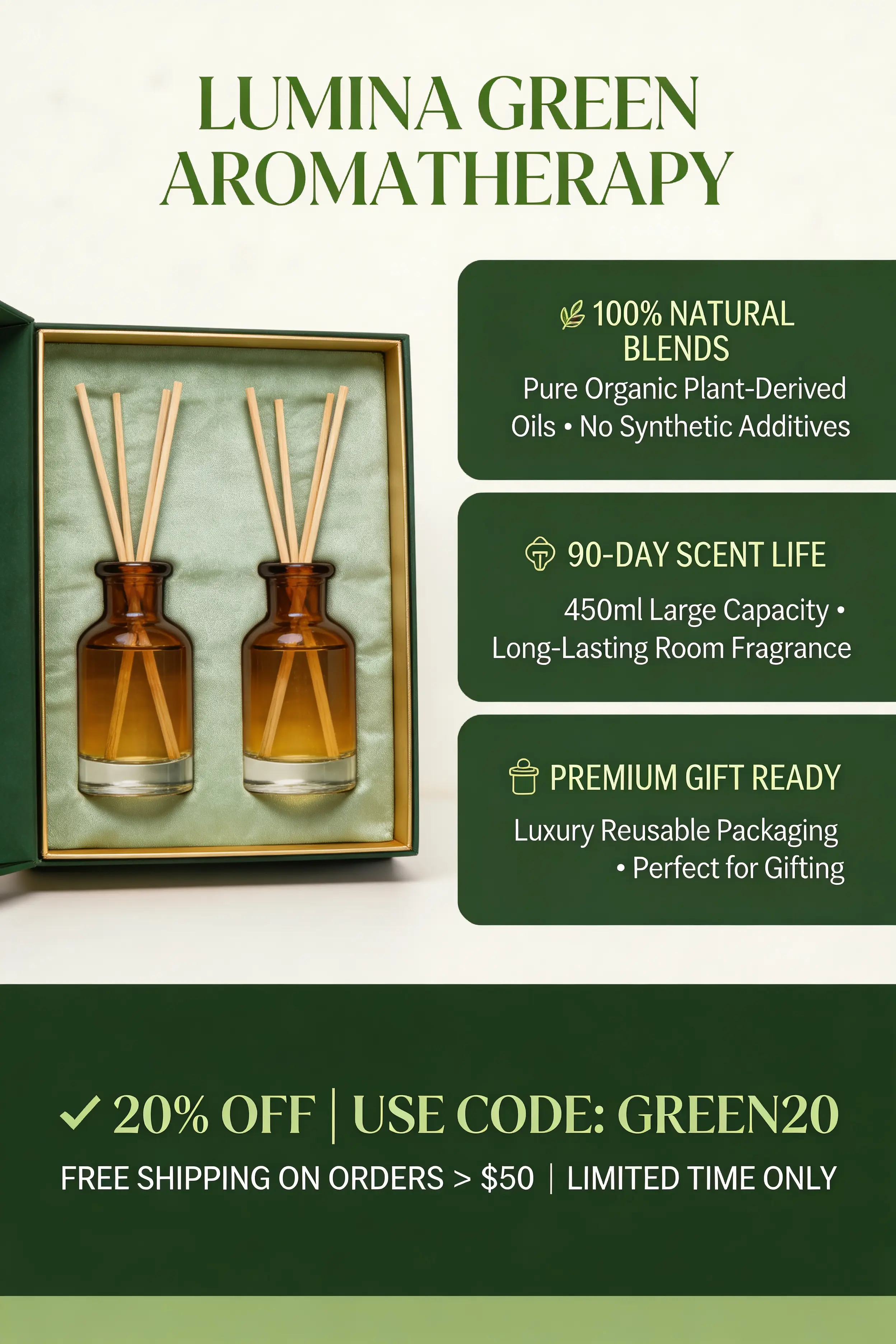
Luxury campaign flyer
GPT Image 2Luxury campaign flyer
创意,从描述开始01

把想法变成清晰画面

描述主体、构图、材质和光线,让画面拥有明确的视觉方向。调整提示词,逐步完善你需要的细节。
文本生成细节控制多种风格
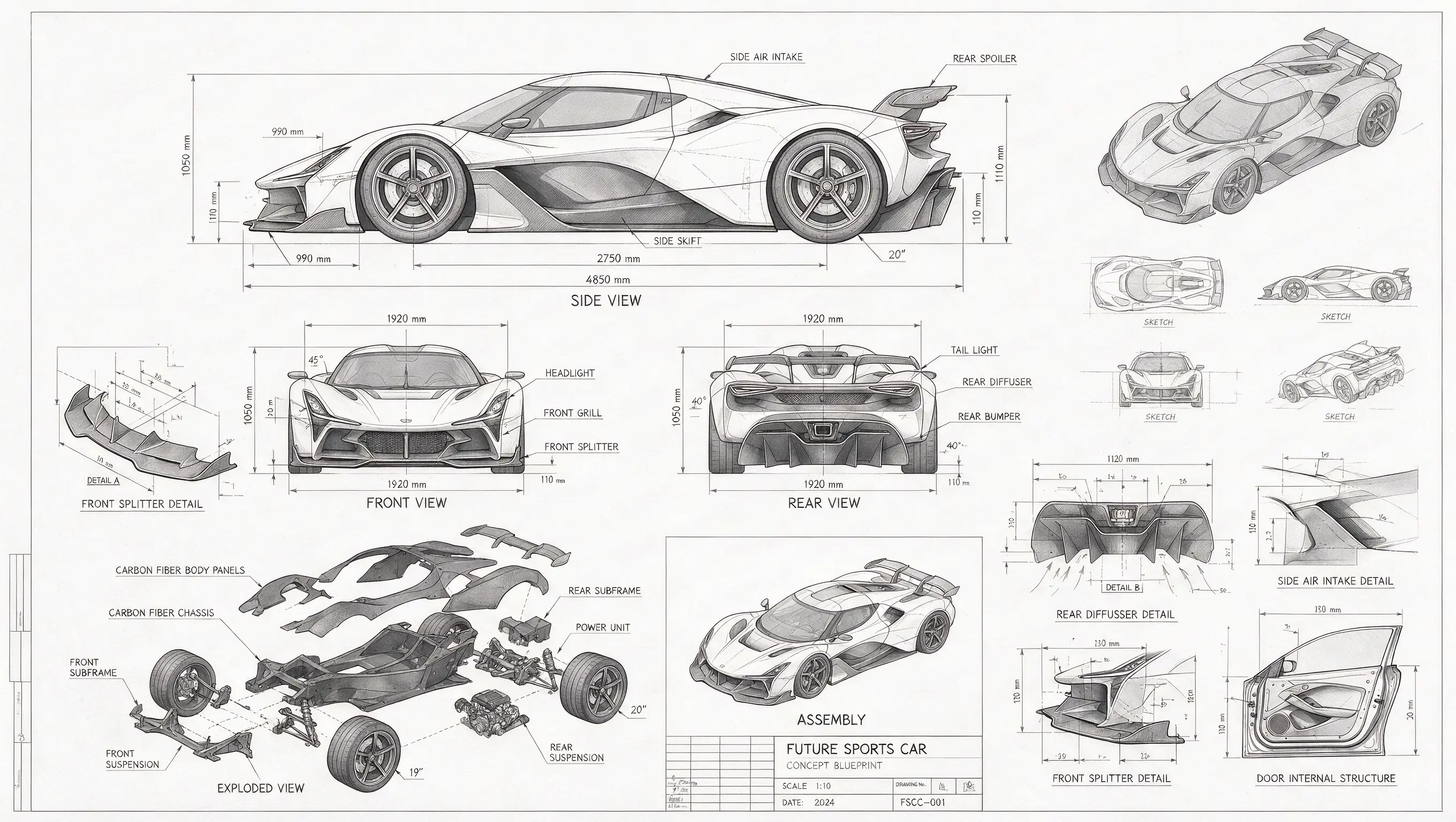
Concept car blueprint
GPT Image 2Concept car blueprint
参考图像与创作控制02

用参考素材延续你的风格

上传清晰的参考素材,说明需要保留的主体、外观与构图。GPT Image 2 的当前工作流最多支持 16 个参考文件,实际可用输入以生成器为准。
参考素材主体细节构图方向
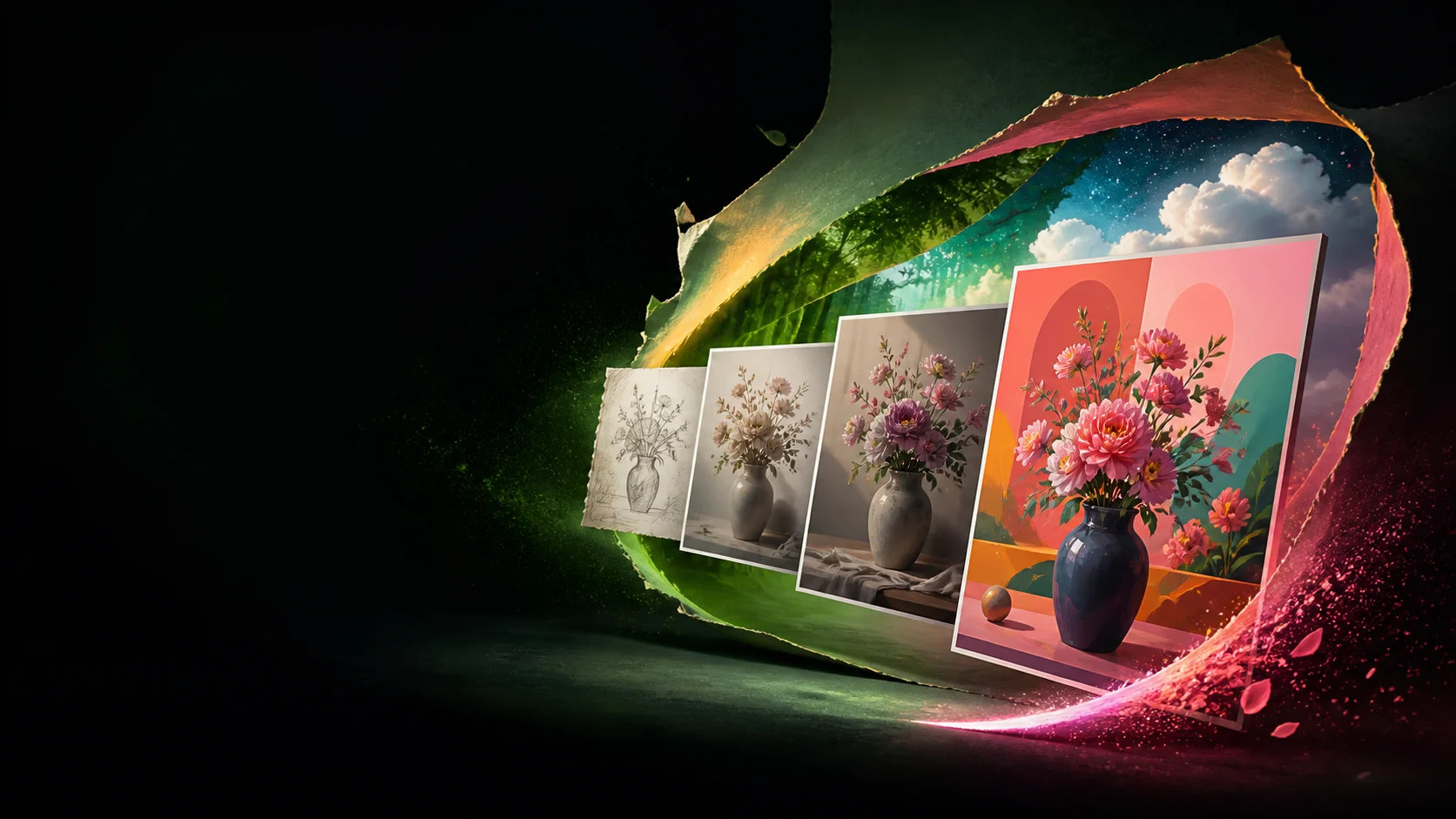
A visual idea evolving from a sketch into polished photographic and illustrated images
GPT Image 2A visual idea evolving from a sketch into polished photographic and illustrated images
适合你的发布场景03

为不同版式准备输出

从 1:1、16:9、9:16 等画幅中选择,搭配模型提供的输出选项。生成前检查参数,完成后在资产库管理和复用作品。

1K2K4K
创作灵感

探索 GPT Image 2 创作示例

打开示例提示词,带上你的想法,从新的角度开始创作。

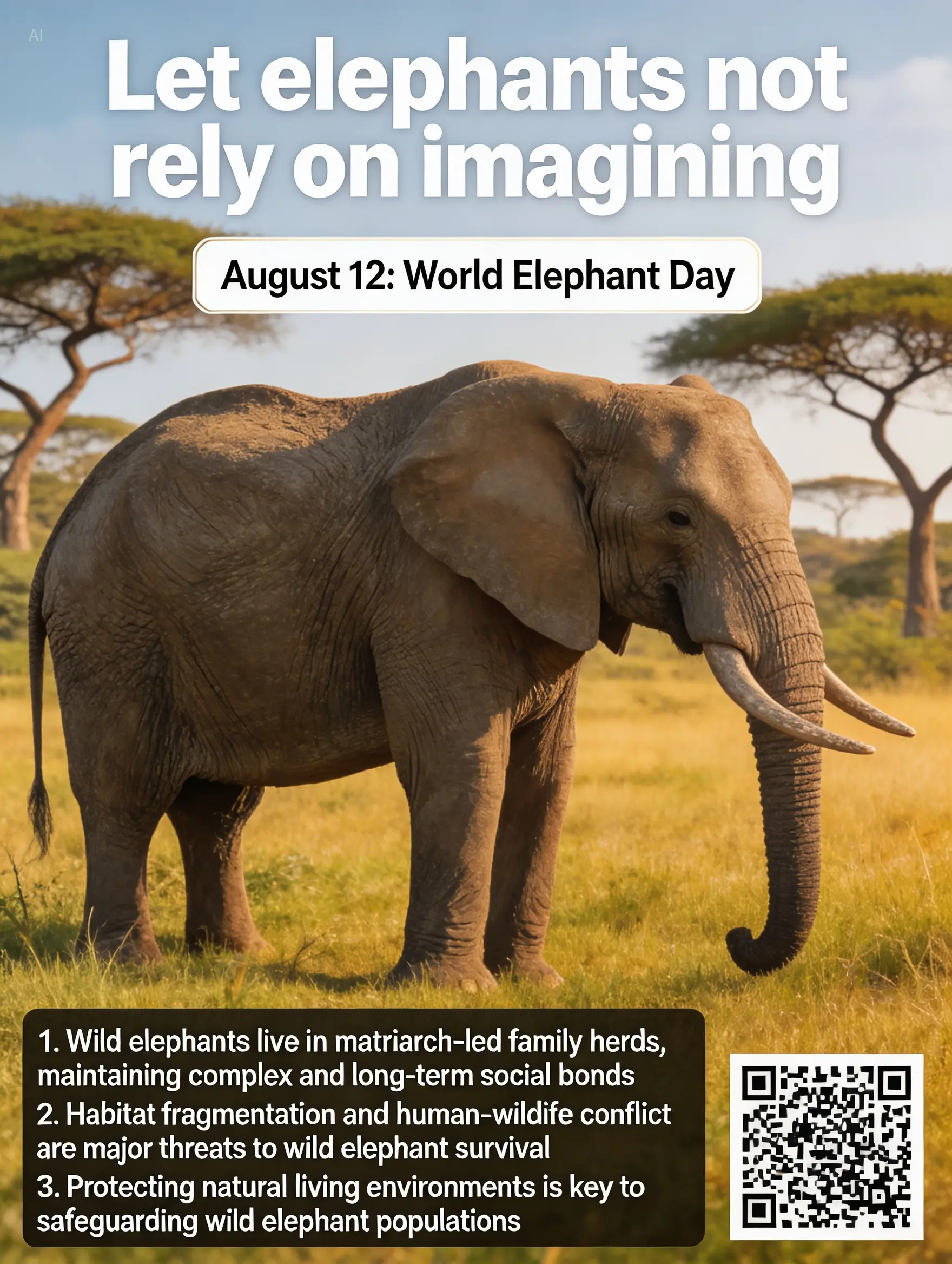
Wildlife awareness poster

Wildlife awareness poster

Examples
Luxury campaign flyer

Luxury campaign flyer

Examples
Concept car blueprint

Concept car blueprint

Examples
A visual idea evolving from a sketch into polished photographic and illustrated images

A visual idea evolving from a sketch into polished photographic and illustrated images

Examples
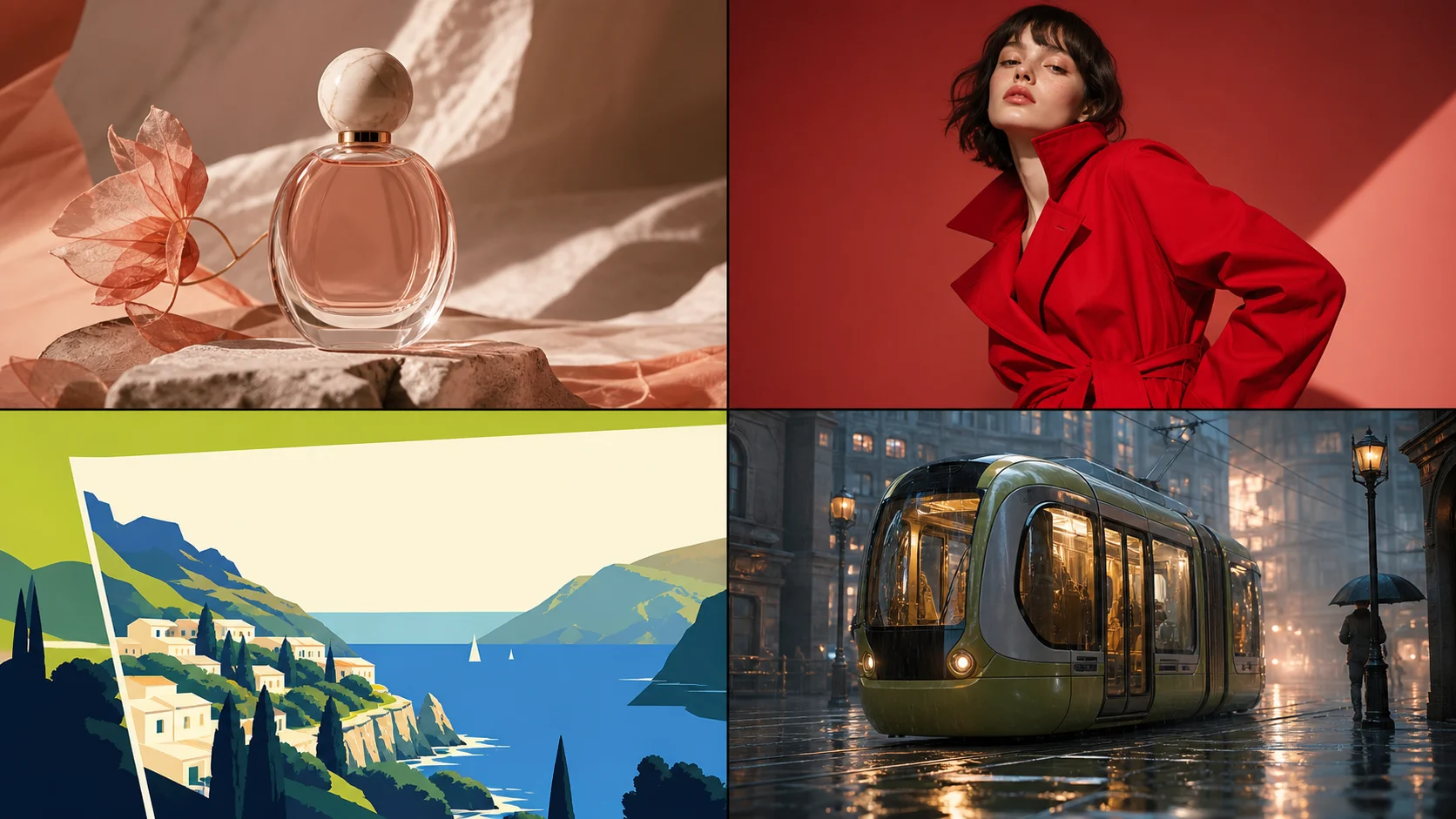
Four original AI image concepts: perfume product photography, fashion editorial, travel illustration, and a cinematic tram scene

Four original AI image concepts: perfume product photography, fashion editorial, travel illustration, and a cinematic tram scene

Examples
规格与选项

GPT Image 2 模型参数

以下为当前工作流配置;实际可用的选项与报价以提交时的生成器为准。

模型GPT Image 2
输出类型AI 图片
画幅比例1:1 · 16:9 · 9:16 · 4:3 · 3:4 · 3:2 · 2:3
分辨率1K · 2K · 4K
参考文件最多 16 个文件
生成费用在提交前查看当前积分报价
创作流程

如何使用 GPT Image 2

01

写下画面想法

明确主体、环境和光线,补充构图或镜头运动。需要保持外观时,添加参考素材。

02

选择模型与参数

检查画幅、分辨率和可用选项,确认积分报价后提交生成。

03

预览、下载与继续创作

在工作台查看结果。保存作品,或复用参数继续调整下一版。

关于 GPT Image 2 的常见问题

1

GPT Image 2 可以用来做什么?

GPT Image 2 可根据文字和参考素材创建图片,调整构图与细节。可用参数以本页生成器为准。

2

如何开始生成?

在上方输入提示词,按需添加参考素材,然后选择画幅和输出参数。检查费用后点击生成,在工作台查看任务状态。

3

支持哪些图片尺寸?

当前工作流提供 1K、2K、4K 分辨率选项,以及 1:1、16:9、9:16、4:3、3:4、3:2、2:3 画幅。

4

可以使用自己的参考素材吗?

可以。当前模型最多支持 16 个参考文件。请使用清晰的素材,并在提示词里说明希望保持的主体和视觉特征。

5

生成失败会如何处理?

任务状态会显示在工作台。生成服务确认失败后,系统按任务状态处理积分返还;可以调整参数后重新提交。

6

在哪里找到已完成的作品?

登录后打开资产库,即可预览与下载已完成的作品,也可以复用生成参数继续创作。

让创意成为现实

现在就用 GPT Image 2 开始创作

写下提示词,选择参数,探索属于你的下一件作品。