AI 画像生成ツール

高性能な画像モデルで精細な画像を作成し、アイデアを磨き、参考画像を編集。

ホーム/ツール/AI 画像生成ツール
制作ワークフロー

アイデアから完成まで

高性能な画像モデルで精細な画像を作成し、アイデアを磨き、参考画像を編集。 プロンプト・参照素材・出力設定を一か所で管理。タスクの進行を確認し、設定を再利用できます。

主な機能

GPT Image 2.5 で創作の幅を広げる

最初のアイデアから仕上げの細部まで、自分らしい表現を。

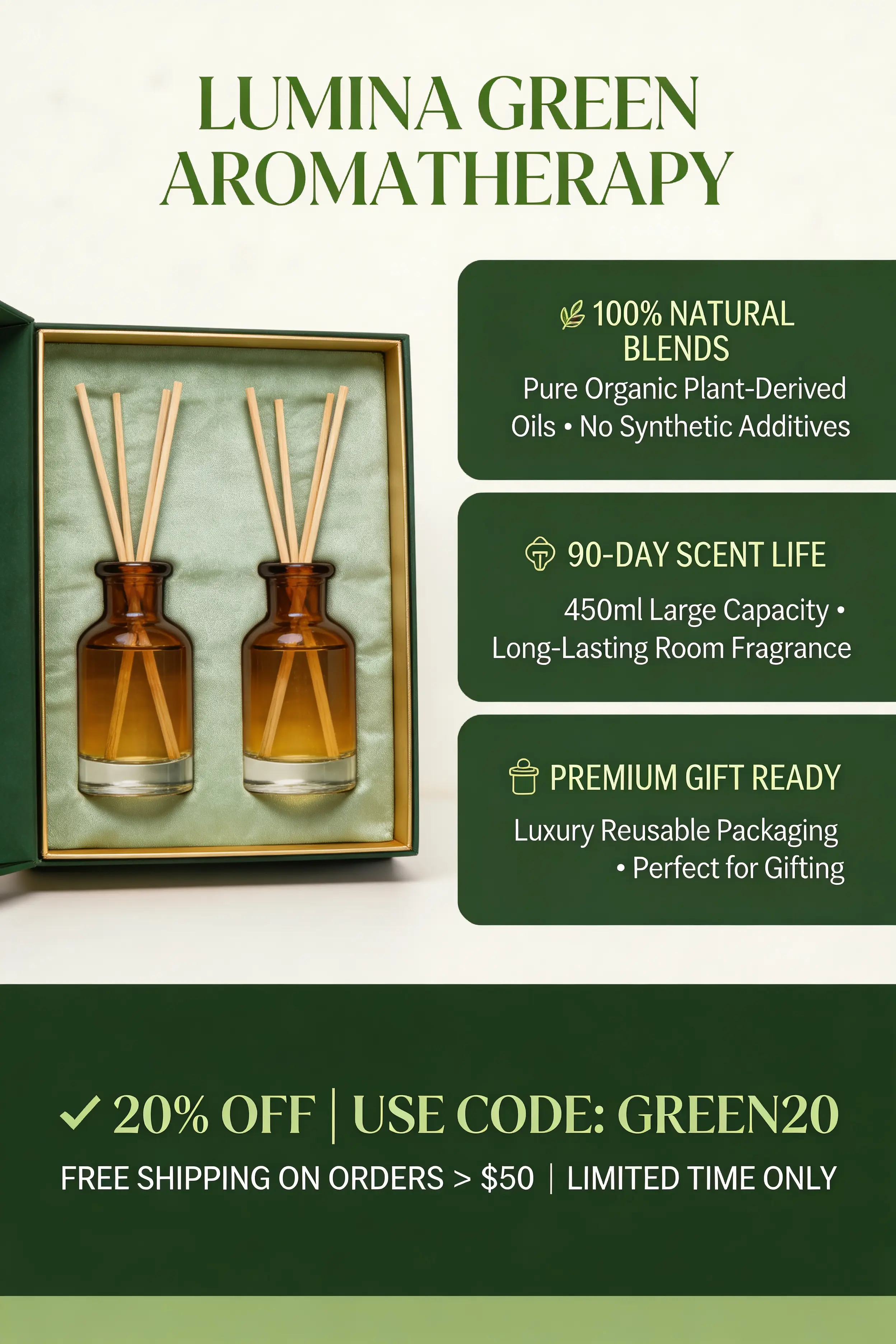
高級ブランドのキャンペーンチラシ
GPT Image 2.5高級ブランドのキャンペーンチラシ
アイデアを形に01

アイデアを精細な画像に

被写体、構図、材質、光を指定して視覚的な方向性を言葉にし、複数の案を比較しながら細部を調整します。
テキストから画像細部の表現多彩なスタイル
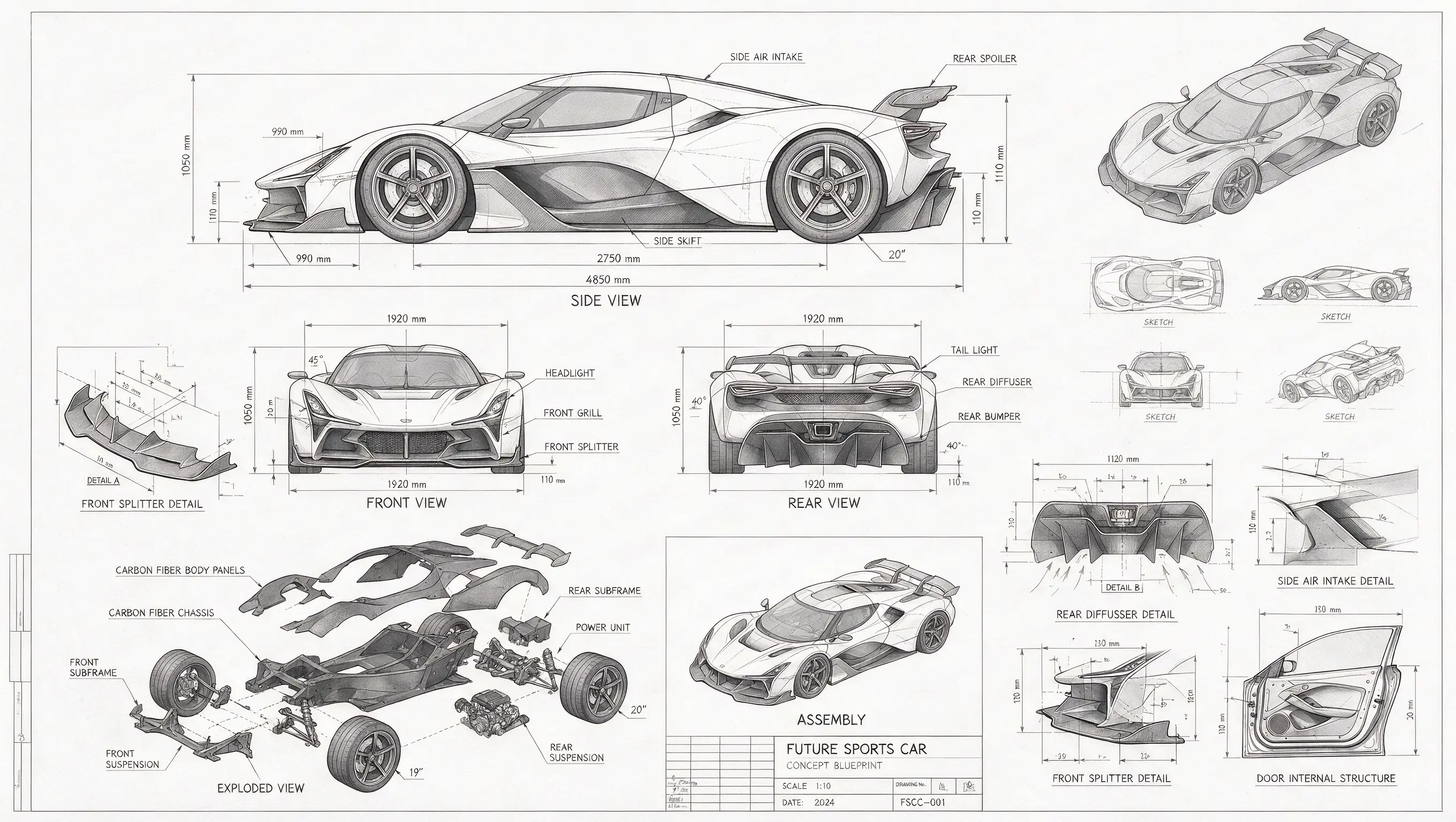
コンセプトカーの設計図
GPT Image 2.5コンセプトカーの設計図
参照素材を使った制作02

参考画像を活用

鮮明な参照素材を追加し、保持したい細部を説明します。このワークフローのGPT Image 2.5は最大16ファイルに対応。利用可能な入力は生成器で確認してください。
参照入力被写体の細部構図
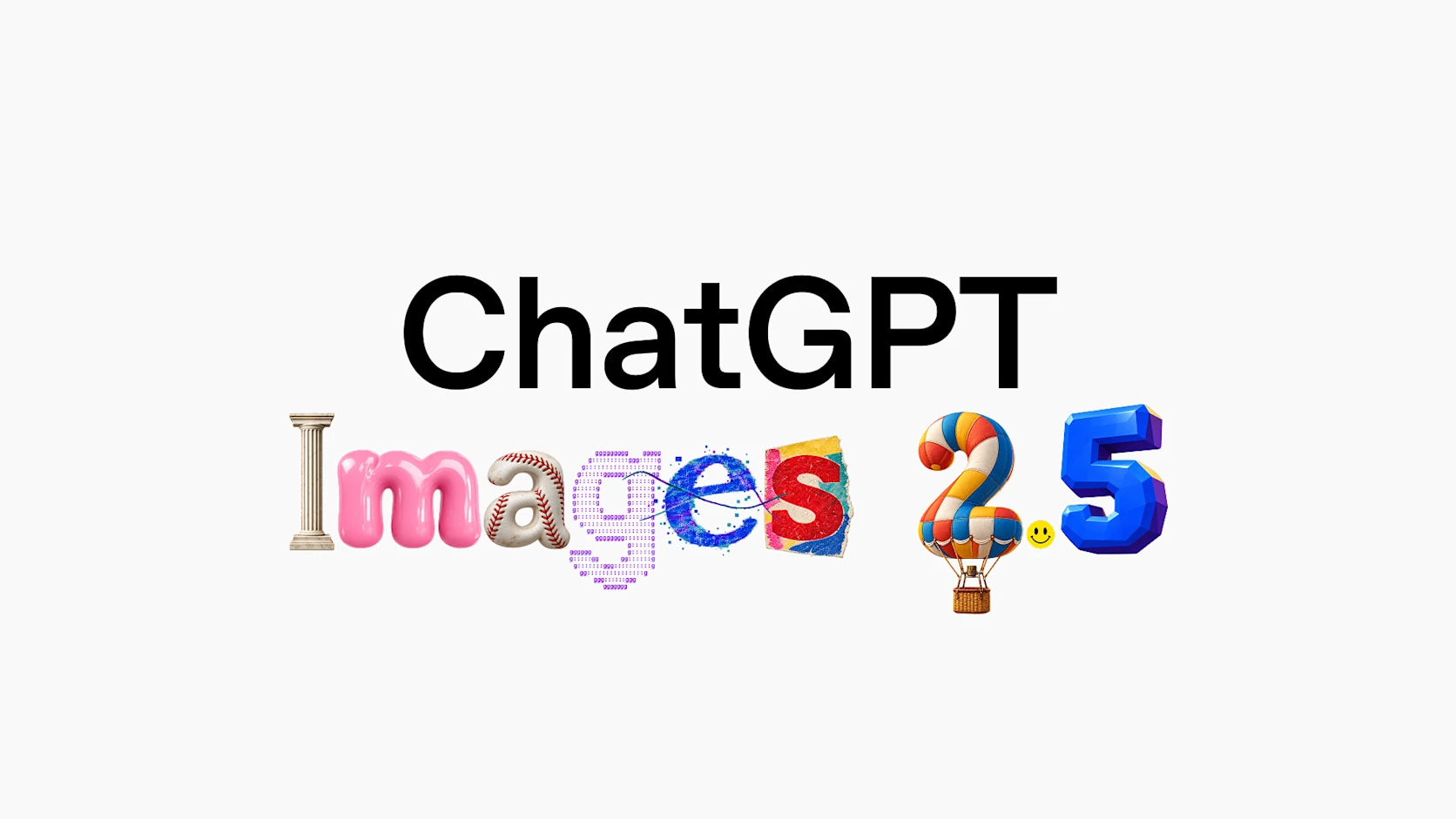
Official ChatGPT Images 2.5 key art from OpenAI, with each letter rendered in a different generated style
GPT Image 2.5Official ChatGPT Images 2.5 key art from OpenAI, with each letter rendered in a different generated style
用途に合う出力03

必要な形式で作成

1:1などの対応比率から選択。生成前に出力設定を確認し、完成した作品を素材ライブラリで管理・再利用できます。

1K
創作のヒント

GPT Image 2.5 の作例を見る

作例のプロンプトを開いて、自分だけのアイデアへ。

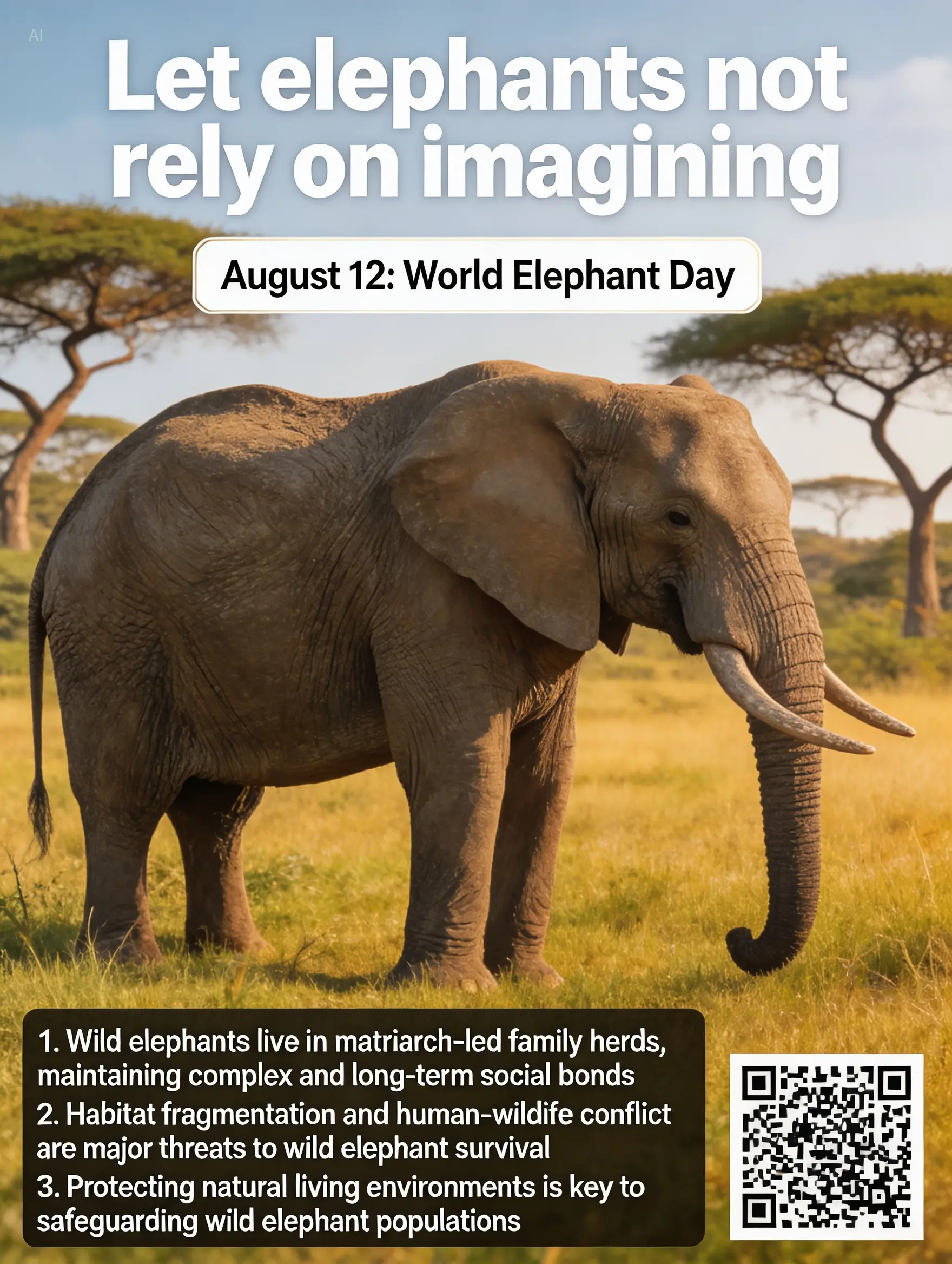
野生動物保護のポスター

野生動物保護のポスター

作例
高級ブランドのキャンペーンチラシ

高級ブランドのキャンペーンチラシ

作例
コンセプトカーの設計図

コンセプトカーの設計図

作例
Official ChatGPT Images 2.5 key art from OpenAI, with each letter rendered in a different generated style

Official ChatGPT Images 2.5 key art from OpenAI, with each letter rendered in a different generated style

作例
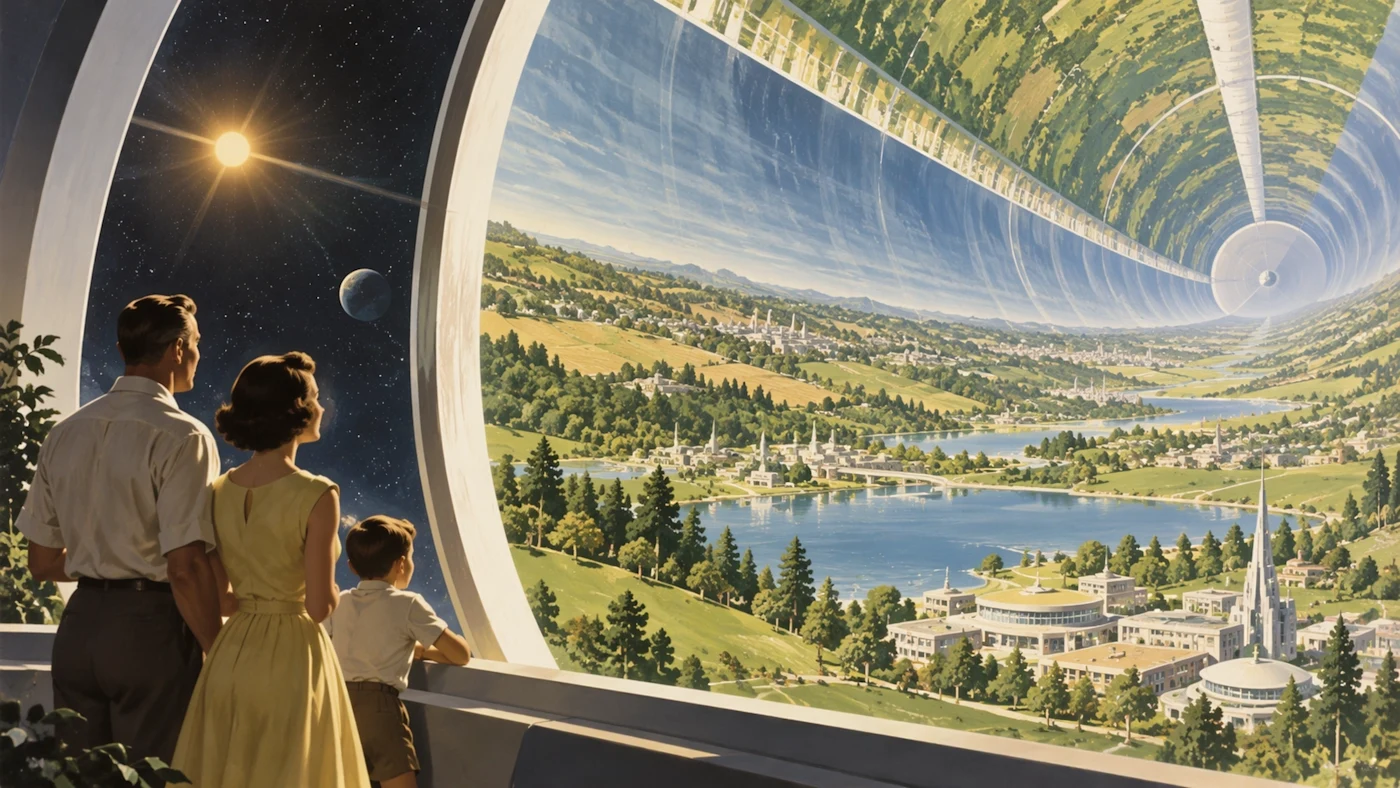
Official GPT Image 2.5 example: 1950s-style illustration of a family looking into a vast cylindrical space habitat filled with green landscape

Official GPT Image 2.5 example: 1950s-style illustration of a family looking into a vast cylindrical space habitat filled with green landscape

作例
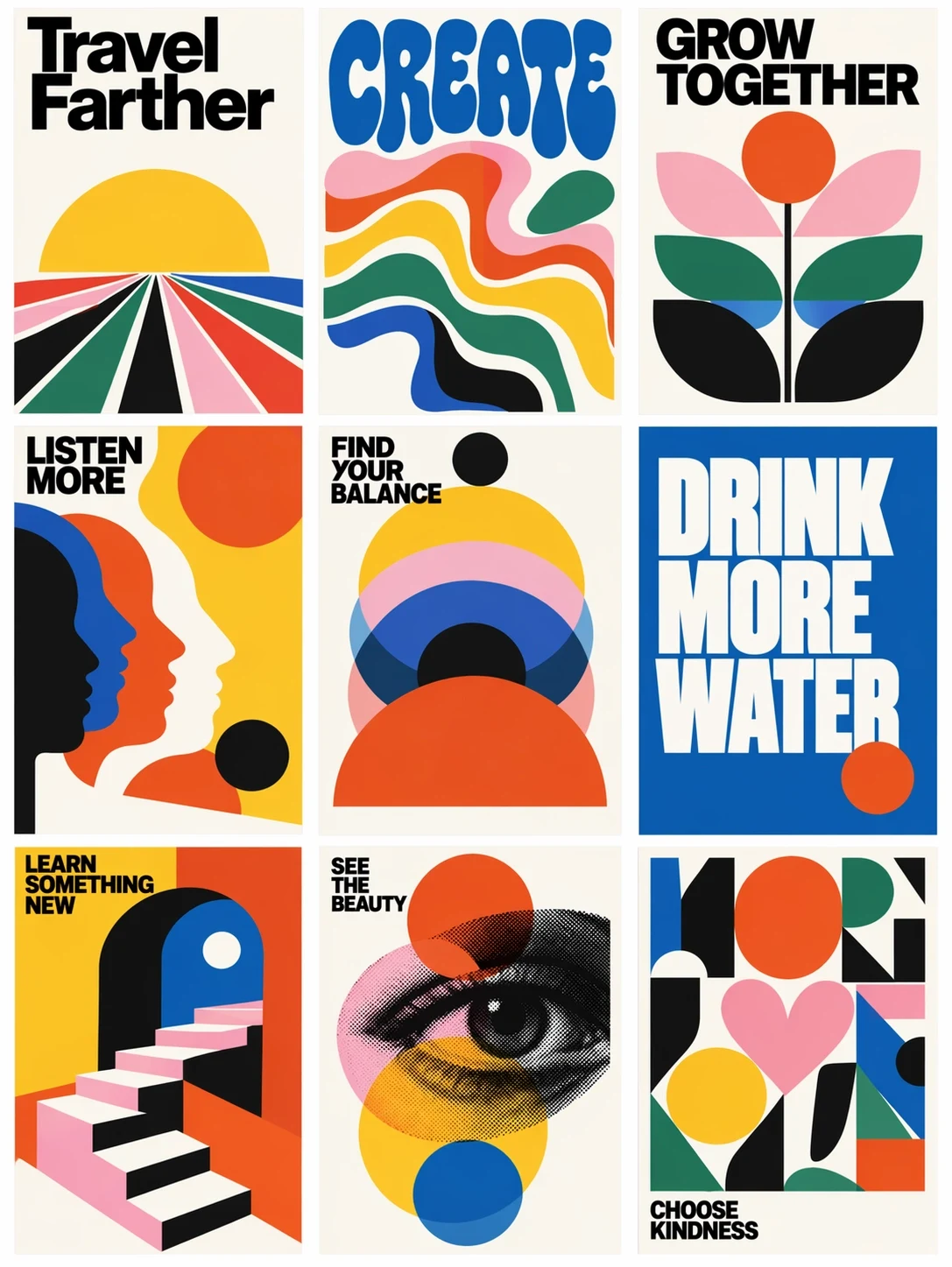
Official GPT Image 2.5 example: Nine mid-century modern posters in a three-by-three grid combining bold lettering with colorful geometric illustrations

Official GPT Image 2.5 example: Nine mid-century modern posters in a three-by-three grid combining bold lettering with colorful geometric illustrations

作例
モデルの仕様

GPT Image 2.5 のモデル設定

現在のワークフロー設定です。送信前に生成ツールで利用可能なオプションと最終料金を確認してください。

モデルGPT Image 2.5
出力AI画像
アスペクト比1:1
解像度1K
参照入力最大 16 ファイル
生成コスト送信前に現在の必要クレジットを確認
使い方

GPT Image 2.5 の使い方

01

画像を説明

被写体、場面、光、構図を説明します。選択したモデルが対応していれば参照素材を追加してください。

02

設定を選択

モデル、縦横比、解像度、利用可能なオプションを確認し、生成前にクレジット見積もりを確認します。

03

確認して次の制作へ

ワークスペースで結果を確認。完成版をダウンロードするか、設定を再利用して次の案を作成します。

GPT Image 2.5 のよくある質問

1

GPT Image 2.5で何を作れますか?

プロンプトや対応する参照素材から画像を作成できます。生成器のオプションで構図、スタイル、細部を調整してください。

2

生成を始めるには?

プロンプトと対応する参照素材を入力し、出力設定を選びます。見積もりを確認して送信し、ワークスペースで進行を確認してください。

3

利用できる画像サイズは?

対応解像度:1K。縦横比:1:1。選択したモデルの現在のオプションは生成器で確認してください。

4

自分の参照素材を使えますか?

このワークフローは最大16個の参照ファイルに対応。鮮明な画像を使い、保持したい細部を説明してください。

5

生成に失敗したら?

タスクの状態はワークスペースに表示されます。生成サービスが失敗を確認すると、システムが該当クレジットの返還を処理します。設定を調整して再送信できます。

6

完成した作品はどこにありますか?

ログイン後に素材ライブラリを開くと、完成した作品を確認・ダウンロードできます。作品を再利用すると生成設定を復元して制作を続けられます。

次のアイデアはここから

次のアイデアを GPT Image 2.5 で形に

プロンプトを書き、設定を選んで、自分だけの作品を作ろう。