GPT Image 2 Anleitung:Erwecken Sie Ihre Idee zum Leben

GPT Image 2 unterstützt hochauflösende Bildeingabe, erweiterte Textwiedergabe, Bearbeitung in natürlicher Sprache und flexible Ausgabe bis zu 3,840 px. Entdecken Sie Beispiele und Einstellungen für GPT Image 2

6

Modellübersicht

Was ist GPT Image 2?

GPT Image 2 ist das aktuelle Bildgenerierungsmodell von OpenAI für eine schnelle, qualitativ hochwertige Generierung und Bearbeitung. Es akzeptiert Text- und Bildeingaben, unterstützt flexible Bildgrößen und verarbeitet Referenzbilder mit hoher Wiedergabetreue.

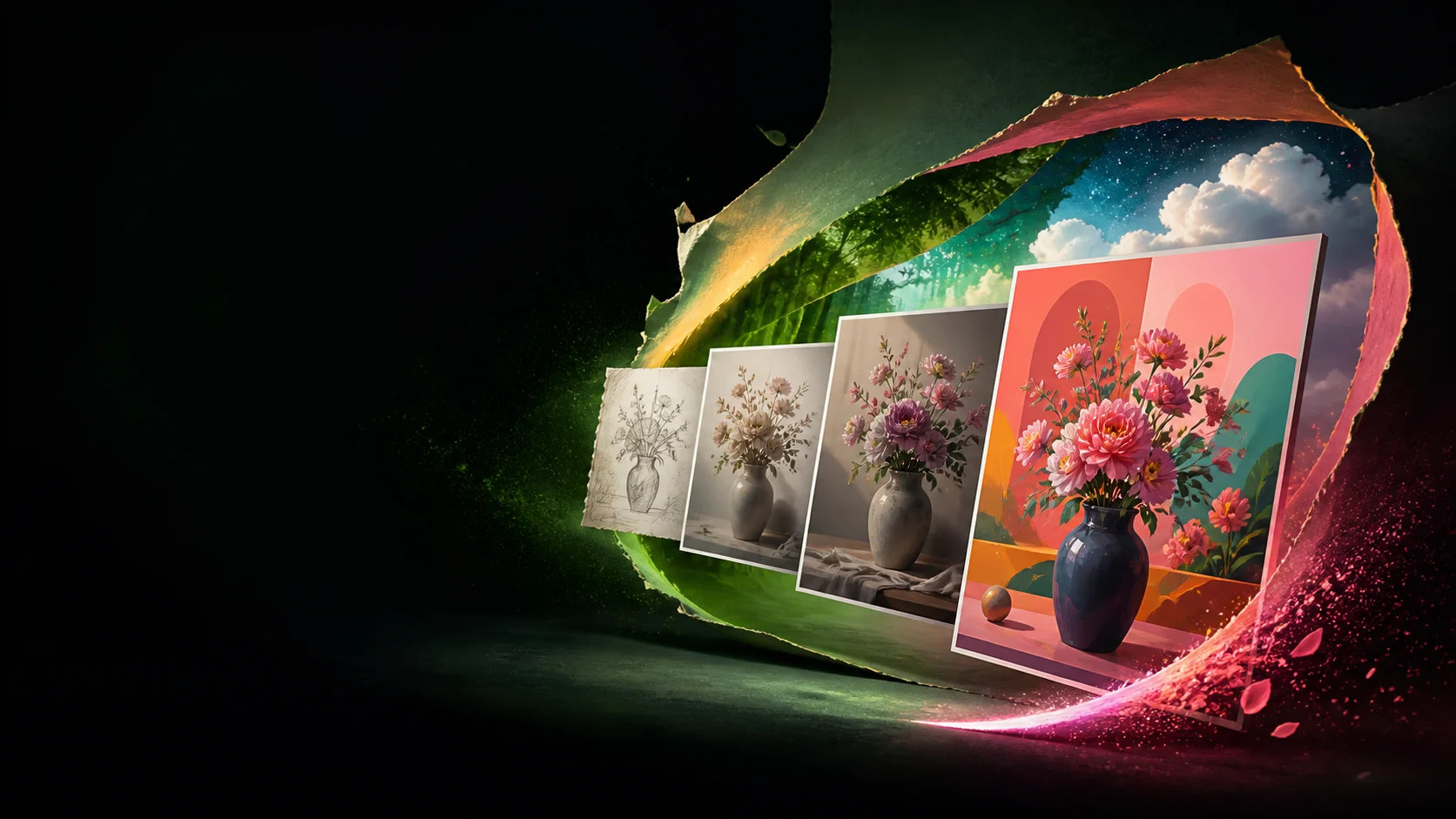
Von der Skizze zu Fotografien und Illustrationen

Was das GPT Image 2-Modell erstellen kann

Verwenden Sie es für Illustrationen, Produktszenen, Kampagnenkonzepte, Poster, soziale Grafiken, Storyboards und visuelle Entwürfe. Beginnen Sie mit einer Eingabeaufforderung, fügen Sie Bildverweise hinzu oder bearbeiten Sie ein vorhandenes Bildmaterial. Das Ergebnis kann für sich allein stehen oder als Ausgangspunkt für die Videoerstellung dienen.
Erstellungsmodi

Erstellen Sie Bilder mit GPT Image 2 auf Open AI Image

Gehen Sie von einer anfänglichen Idee zu einem brauchbaren Bild über, ohne die Arbeit auf verschiedene Tools aufzuteilen. Erstellen Sie eine erste Version, überprüfen Sie sie und behalten Sie die nützlichen Entscheidungen bei, während Sie den Rest verfeinern.

Erstellungsmodi01

Generieren Sie Bilder aus Texteingabeaufforderungen

Beschreiben Sie das Thema, die Umgebung, die Komposition, die Beleuchtung, die Stimmung und die visuelle Behandlung. Ein klares Briefing gibt dem Modell genügend Kontext, um aus einem groben Konzept eine bewusste visuelle Ausrichtung für Kampagnen, Produktideen oder Storyframes zu machen.

Erstellungsmodi02

Bearbeiten Sie Bilder mit natürlicher Sprache

Bitten Sie um eine gezielte Änderung der Alltagssprache, anstatt das Gesamtbild neu aufzubauen. Benennen Sie, was sich ändern soll und was unangetastet bleiben darf, wenn Sie einen anderen Hintergrund, eine andere Farbbehandlung, ein anderes Layout, ein anderes Objekt oder ein anderes Detail testen.

Erstellungsmodi03

Aus Referenzbildern erstellen

Fügen Sie eine Referenz hinzu, wenn Worte allein ein Produkt, einen Charakter, eine Komposition oder eine visuelle Richtung nicht definieren können. GPT Image 2 verarbeitet Bildeingaben mit hoher Wiedergabetreue, während Ihre Eingabeaufforderung erklärt, was beibehalten, neu interpretiert oder entfernt werden soll.

Erstellungsmodi04

Verfeinern Sie Bilder durch Gespräche

Behandeln Sie die erste Ausgabe als Entwurf. Mit Multi-Turn-Bild-Workflows können Sie den Bildausschnitt verbessern, die Szene vereinfachen, Details korrigieren oder eine neue Behandlung durch kürzere Folgeanweisungen anstelle einer übergroßen Aufforderung ausprobieren.

Kreative Kontrolle

Bringen Sie mehr Kontrolle in die Erstellung von KI-Bildern

Ein nützliches Bild ist mehr als ein attraktives Ergebnis. Es braucht die richtige Hierarchie, wiederkehrende visuelle Details und einen Revisionspfad, der bereits genehmigte Entscheidungen schützt.

01

Entwerfen Sie textlastige Visuals

Erstellen Sie Konzepte für Poster, Cover, Menüs, Verpackungen und soziale Grafiken, bei denen Wörter zur Komposition gehören. Geben Sie die genaue Kopie, Platzierung, Hierarchie und Schriftrichtung an und überprüfen Sie dann die Rechtschreibung und Ausrichtung vor der Veröffentlichung. OpenAI weist darauf hin, dass eine präzise Textwiedergabe dennoch eine Korrektur erfordern kann.

02

Behalten Sie Charaktere und visuelle Richtung bei

Tragen Sie dieselben Referenzen und kreativen Regeln in verwandte Bilder ein, um einen Charakter, ein Produkt, eine Palette oder eine Atmosphäre zu leiten. Konsistenz ist möglich, aber wiederkehrende Details können dennoch von Generation zu Generation abweichen. Vergleichen Sie daher jedes Ergebnis mit der genehmigten Referenz.

03

Verfeinern Sie bestimmte Details, ohne von vorne zu beginnen

Wenn der Großteil eines Bildes bereits funktioniert, isolieren Sie die Revision. Ändern Sie einen Ausdruck, ein Objekt, ein Hintergrundelement, eine Beleuchtungsauswahl oder eine Textzeile und schützen Sie dabei ausdrücklich die Komposition und Details, die Sie beibehalten möchten.

Kreative Arbeitsabläufe

Verwenden Sie GPT Image 2 in allen kreativen Workflows

Beginnen Sie mit dem Format, das Ihr Publikum benötigt, gestalten Sie das Bild entsprechend seiner Botschaft und sorgen Sie dafür, dass der nächste Produktionsschritt von Anfang an sichtbar ist.

01

Soziale Grafiken und Marketingbanner

Entdecken Sie Startbeiträge, Veranstaltungsgrafiken, bezahlte Anzeigenkonzepte und kanalspezifische Layouts mit dem beabsichtigten Seitenverhältnis, Schwerpunktthema, Schlagzeilenraum und Markenstimmung im Briefing.

02

Produktvisualisierungen und E-Commerce-Kreative

Platzieren Sie eine Produktreferenz in saisonalen, Lifestyle- oder konzeptionellen Szenen, um die ersten Kampagnenrichtungen zu vergleichen, bevor Sie sich an die endgültige Fotografie oder Produktion machen.

03

Konzeptkunst und Storyboards

Übersetzen Sie ein Drehbuch, eine Szenenbeschreibung oder eine Charakternotiz in Frames, die den Mitarbeitern helfen, vor der Animation oder dem Filmen über Komposition, Ton und fehlende Handlungsstränge zu sprechen.

04

Verwandeln Sie GPT Image 2-Bilder in Videos

Verwenden Sie ein ausgewähltes Standbild als Startbild, Stilreferenz, Storyboard-Panel oder Kampagnen-Asset und erstellen Sie dann Bewegungs- und zusätzliche Szenen rund um die von Ihnen genehmigte visuelle Ausrichtung.

Vierstufiger Arbeitsablauf

So verwenden Sie GPT Image 2 auf Open AI Image

Sie benötigen keine komplizierte Formel. Geben Sie dem Modell genügend Kontext, um das Ziel zu verstehen, beurteilen Sie das erste Ergebnis anhand dieses Ziels und nehmen Sie jeweils eine klare Überarbeitung vor.

  1. Schritt 1

    Geben Sie eine Eingabeaufforderung ein oder laden Sie ein Referenzbild hoch

    Beschreiben Sie das Thema, die Szene, den Zweck und die visuelle Behandlung. Fügen Sie eine Referenz hinzu, wenn eine bestimmte Person, ein bestimmtes Objekt, ein bestimmtes Produkt, ein bestimmter Stil oder eine bestimmte Komposition das Ergebnis leiten soll.

  2. Schritt 2

    Wählen Sie Ihr Format und generieren Sie es

    Wählen Sie die Größe und Qualität aus, die zum gewünschten Kanal passen. Erstellen Sie eine erste Version und bewerten Sie die Zusammensetzung, die Botschaft, die Hierarchie und die Details – nicht nur den Stil.

  3. Schritt 3

    Überprüfen und verfeinern Sie das Ergebnis

    Geben Sie an, was sich ändern und was bleiben soll. Konzentrieren Sie sich bei jeder Folgemaßnahme auf das Ersetzen des Hintergrunds, das Korrigieren des Textes, das Anpassen des Lichts oder das Entfernen eines störenden Elements.

  4. Schritt 4

    Erstellen Sie weiter mit Ihrem Bild

    Laden Sie das Bild als eigenständiges Asset herunter oder verwenden Sie es weiterhin als Referenz, Storyboard-Rahmen, Kampagnenkonzept oder Startbild für ein KI-generiertes Video.

Visuelle Beispiele

GPT Image 2 Vitrine

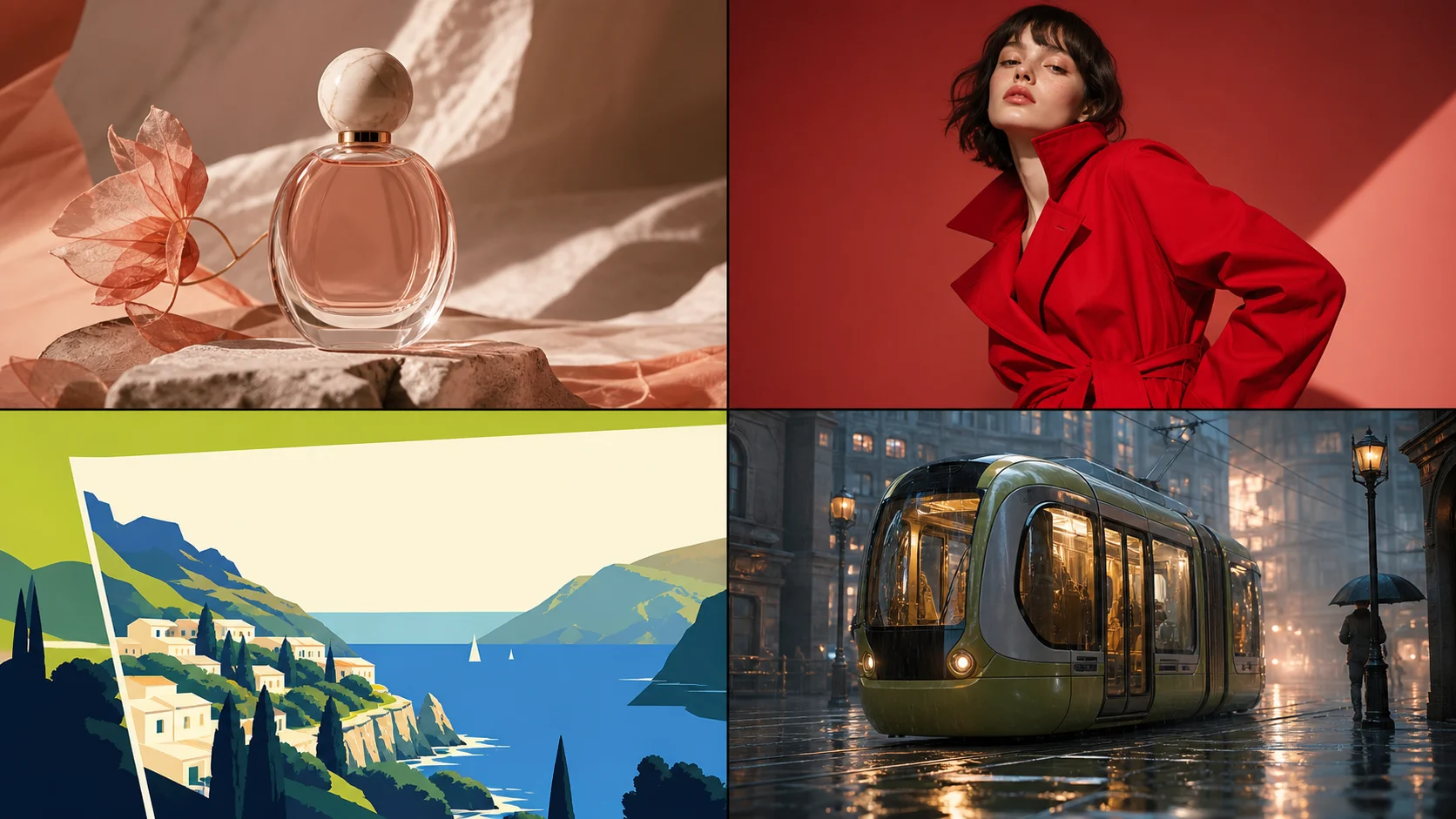
Ein Briefing kann zu Produktfotografie, Moderedaktion, grafischer Illustration oder einem filmischen Story-Rahmen führen. Verwenden Sie für alle Stile denselben Überprüfungsstandard: Klarheit, Komposition, nutzbare Details und Eignung für den endgültigen Kanal.

Vier Konzepte: Parfüm, Mode, Reiseillustration und filmische Straßenbahnszene
Originale Open AI Image-Showcase-Artworks · Produkt-, Redaktions-, Illustrations- und filmische Konzept-Workflows
Jetzt erstellen

Prompt-Tipps

So schreiben Sie bessere GPT Image 2-Eingabeaufforderungen

Eine starke Aufforderung kommuniziert Absichten und Prioritäten, nicht ein Haufen Adjektive. Geben Sie dem Modell ein strukturiertes Briefing und nutzen Sie dann kurze Follow-ups, um einzelne Entscheidungen zu verfeinern.

Prompt 01

Beschreiben Sie das Motiv und die Komposition

Beginnen Sie mit dem Thema und der Aktion. Fügen Sie die Einstellung, den Kameraabstand, die Perspektive, die Beleuchtung, die Stimmung und die beabsichtigte Platzierung wichtiger Elemente hinzu. Wenn der Text über dem Thema stehen soll, reservieren Sie diesen Platz in der Komposition.

Prompt 02

Geben Sie Text, Layout und visuellen Stil an

Setzen Sie den erforderlichen Wortlaut in Anführungszeichen und geben Sie an, wo er hingehört. Beschreiben Sie die Überschriftenhierarchie, den unterstützenden Text, die Schriftart, die Farbrichtung und die Zielgruppe. Halten Sie kritische Texte kurz und überprüfen Sie jedes Zeichen, bevor Sie es öffentlich verwenden.

Prompt 03

Verwenden Sie gezielte Anweisungen zur Bildbearbeitung

Benennen Sie das Bearbeitungsziel, die angeforderte Änderung und die geschützten Details. Beispiel: Ersetzen Sie nur den Hintergrund durch eine ruhige Abendstraße; Behalten Sie das Motiv, die Kleidung, die Pose, den Zuschnitt und den Kamerawinkel bei.

Modellvergleich

GPT Image 2 im Vergleich zu anderen KI-Bildmodellen

Kein Image-Modell gewinnt jeden Auftrag. Vergleichen Sie sie mit den gleichen Eingabeaufforderungen, Referenzen, Seitenverhältnissen und Akzeptanzkriterien und behalten Sie dann diejenige bei, die mit weniger Kompromissen zu einem brauchbaren Ergebnis führt.

01

GPT Image 2 vs. Nano Banana Pro

Beide unterstützen Workflows zur Text- und Bilderstellung. GPT Image 2 konzentriert sich auf die Eingabe, Generierung, Bearbeitung und Konversationsverfeinerung von Bildern mit hoher Wiedergabetreue. Google positioniert Nano Banana Pro für komplexes Grafikdesign, Produktmodelle, präzise Texte und Bezüge zur realen Welt. Testen Sie das gleiche Briefing, bevor Sie sich entscheiden.

02

GPT Image 2 gegen Midjourney

Wählen Sie die Art und Weise, wie Sie die Arbeit leiten. Testen Sie GPT Image 2, wenn Ihr Prozess auf Konversationsbearbeitungen und geschützten Details angewiesen ist. Vergleichen Sie Midjourney, wenn Bild-, Stil-, Charakter- oder Omni-Referenzen im Mittelpunkt der Erkundung stehen. Keiner der Referenzworkflows garantiert eine exakte Kopie.

03

GPT Image 2 vs GPT Image 1.5

OpenAI listet jetzt GPT Image 1.5 als sein vorheriges, veraltetes Image-Modell auf. Führen Sie bei der Bewertung einer Migration dieselbe Eingabeaufforderungs- und Bearbeitungssequenz aus und beurteilen Sie die Zusammensetzung, die Referenztreue, den Korrekturaufwand, die Ausgabegröße und ob das neue Modell Ihren tatsächlichen Arbeitsablauf verbessert.

Auf einen Blick

Detaillierte Vergleichstabelle

Hierbei handelt es sich um Unterschiede auf Workflow-Ebene, nicht um eine Qualitätsbewertung. Produktoberflächen, Modellvarianten, Ausgabemöglichkeiten und Verfügbarkeit können sich ändern; Öffnen Sie die verknüpften Primärquellen, bevor Sie eine Produktionsentscheidung treffen.

GPT Image 2

Entwickler
OpenAI
Unterstützte Eingaben
Text und Bild
Bearbeitung und Referenzen
Bildgenerierung, -bearbeitung, hochauflösende Bildeingaben und Multi-Turn-Verfeinerung durch unterstützte APIs
Öffentliche Ausgabeoptionen
Flexible Größen bis zu 3,840 px pro Kante innerhalb dokumentierter Einschränkungen
Primärer Zugriff
OpenAI Image API, Antworten API und unterstützte Produkte
OpenAI GPT Image 2

Nano Banana Pro

Entwickler
Google
Unterstützte Eingaben
Text und Bild
Bearbeitung und Referenzen
Professionelle Bildgenerierung und -bearbeitung mit Begründung und Suchgrundlage
Öffentliche Ausgabeoptionen
Optionen bis zu 4K in unterstützten Gemini-Oberflächen
Primärer Zugriff
Gemini API und Google AI-Produkte
Google Gemini 3 Pro Bild

Mitten in der Reise

Entwickler
Mitten in der Reise
Unterstützte Eingaben
Text- und Bildverweise
Bearbeitung und Referenzen
Bildaufforderungen sowie versionspezifische Stil-, Zeichen- und Omni-Referenz-Tools
Öffentliche Ausgabeoptionen
Hängt von der Modellversion, dem Seitenverhältnis und dem Upscale-Pfad ab
Primärer Zugriff
Midjourney-Web-App und Discord
Referenzen während der Reise

GPT Image 1.5

Entwickler
OpenAI
Unterstützte Eingaben
Text und Bild
Bearbeitung und Referenzen
Bisheriger Workflow zur Bildgenerierung und -bearbeitung
Öffentliche Ausgabeoptionen
Dokumentierte Fixgrößen; Modell ist veraltet
Primärer Zugriff
Legacy-Zugriff OpenAI API, solange verfügbar
OpenAI GPT Image 1.5

OpenAI dokumentiert außerdem aktuelle Einschränkungen in Bezug auf präzise Textplatzierung, wiederkehrende visuelle Konsistenz und Layout-sensitive Komposition. Behandeln Sie jede erste Ausgabe als einen Entwurf, der überprüft werden muss.

Primärquellen

Beginnen Sie mit Starter-Credits

Entdecken Sie GPT Image 2 mit Testguthaben

Verwandeln Sie die nächste Idee in ein Bild, verfeinern Sie sie durch gezielte Anweisungen und sehen Sie, wie sie in einen umfassenderen kreativen Workflow passt. Neue Benutzer erhalten nach der Anmeldung Startguthaben; Für die weitere Nutzung gelten die aktuellen Open AI Image-Kreditregeln.

Jetzt erstellen

Häufige Fragen

Häufig gestellte Fragen zu GPT Image 2

Schnelle Antworten zu Zugriff, Erstellung, Bearbeitung, Aufforderung, Preisgestaltung, API-Support und verantwortungsvoller kommerzieller Nutzung.

Vernetzter Workflow

Erfahren Sie, warum sich Entwickler für Open AI Image entscheiden

Der nützliche Teil eines Bild-Workflows besteht darin, was nach dem ersten Ergebnis passiert. Halten Sie Generierung, Überprüfung, Iteration und Bewegungsplanung eng beieinander, damit die genehmigte visuelle Richtung die Übergabe überdauert.

01

Vergleichen Sie Ideen vor der Produktion

Generieren Sie frühzeitig mehrere Anweisungen, bewerten Sie sie anhand desselben Auftrages und treffen Sie eine visuelle Entscheidung, die die Mitarbeiter sehen und diskutieren können.

02

Schützen Sie genehmigte Details während der Bearbeitung

Verwenden Sie gezielte Überarbeitungsanweisungen, um das Thema, den Ausschnitt, die Palette oder die Komposition beizubehalten und gleichzeitig das eine Detail zu ändern, das die Genehmigung noch blockiert.

03

Bringen Sie Standbilder in Bewegung

Übertragen Sie ein ausgewähltes Konzept in Bild-zu-Video- und umfassendere KI-Video-Workflows, ohne den Ausgangsrahmen, den Story-Takt oder die künstlerische Ausrichtung zu verlieren, die es nützlich gemacht haben.

Entdecken Sie weiter

Entdecken Sie weitere KI-Bildmodelle und kreative Tools

Unterschiedliche Briefings profitieren von unterschiedlichen visuellen Engines und Follow-up-Tools. Vergleichen Sie den Arbeitsablauf, den Sie benötigen, und wählen Sie dann den kürzesten Weg von der Idee bis zum nutzbaren Asset.

GPT Image 2 · Erstellen und bearbeiten

Versuchen Sie GPT Image 2 auf Open AI Image

Beginnen Sie mit einer Aufforderung oder einem Referenzbild, verfeinern Sie eine Entscheidung nach der anderen und verwandeln Sie das stärkste Ergebnis in das nächste kreative Asset.

Beginnen Sie jetzt