

VON DER IDEE ZUR UMSETZUNG01
Verwandle eine Idee in ein detailreiches Bild
Beschreibe Motiv, Komposition, Materialien und Licht. Lege die Bildrichtung fest und verfeinere Details in weiteren Varianten.
Erstelle detailreiche Bilder, verfeinere Ideen und bearbeite Vorlagen mit führenden Bildmodellen.
Erstelle detailreiche Bilder, verfeinere Ideen und bearbeite Vorlagen mit führenden Bildmodellen. Behalte Prompts, Vorlagen und Ausgabeeinstellungen an einem Ort. Verfolge Aufgaben und verwende Einstellungen erneut.
Von der ersten Idee bis zum letzten Detail behältst du die kreative Kontrolle.
Beschreibe Motiv, Komposition, Materialien und Licht. Lege die Bildrichtung fest und verfeinere Details in weiteren Varianten.
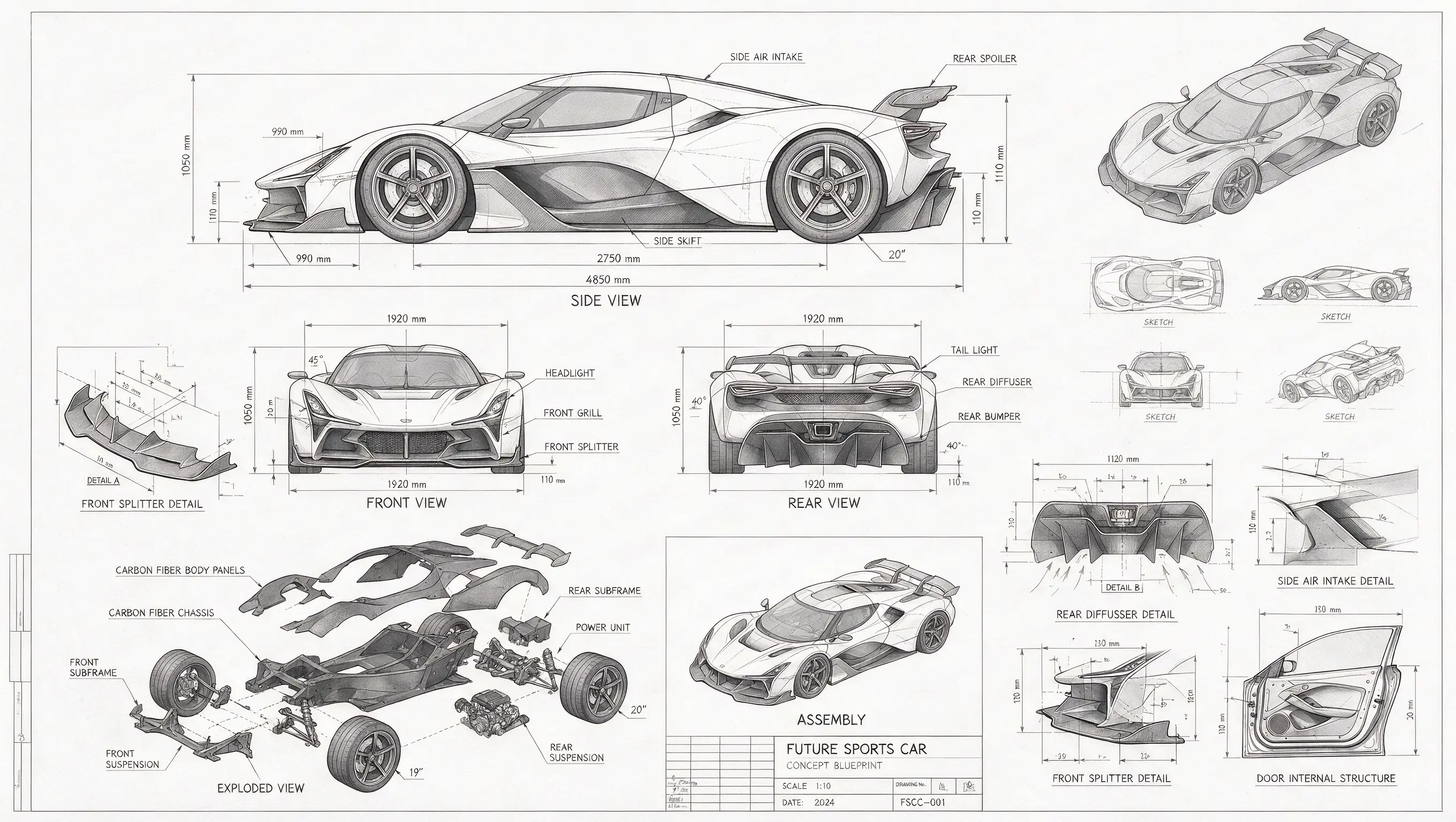
Füge klare Vorlagen hinzu und beschreibe, was erhalten bleiben soll. GPT Image 2 unterstützt hier bis zu 16 Dateien; verfügbare Eingaben stehen im Generator.
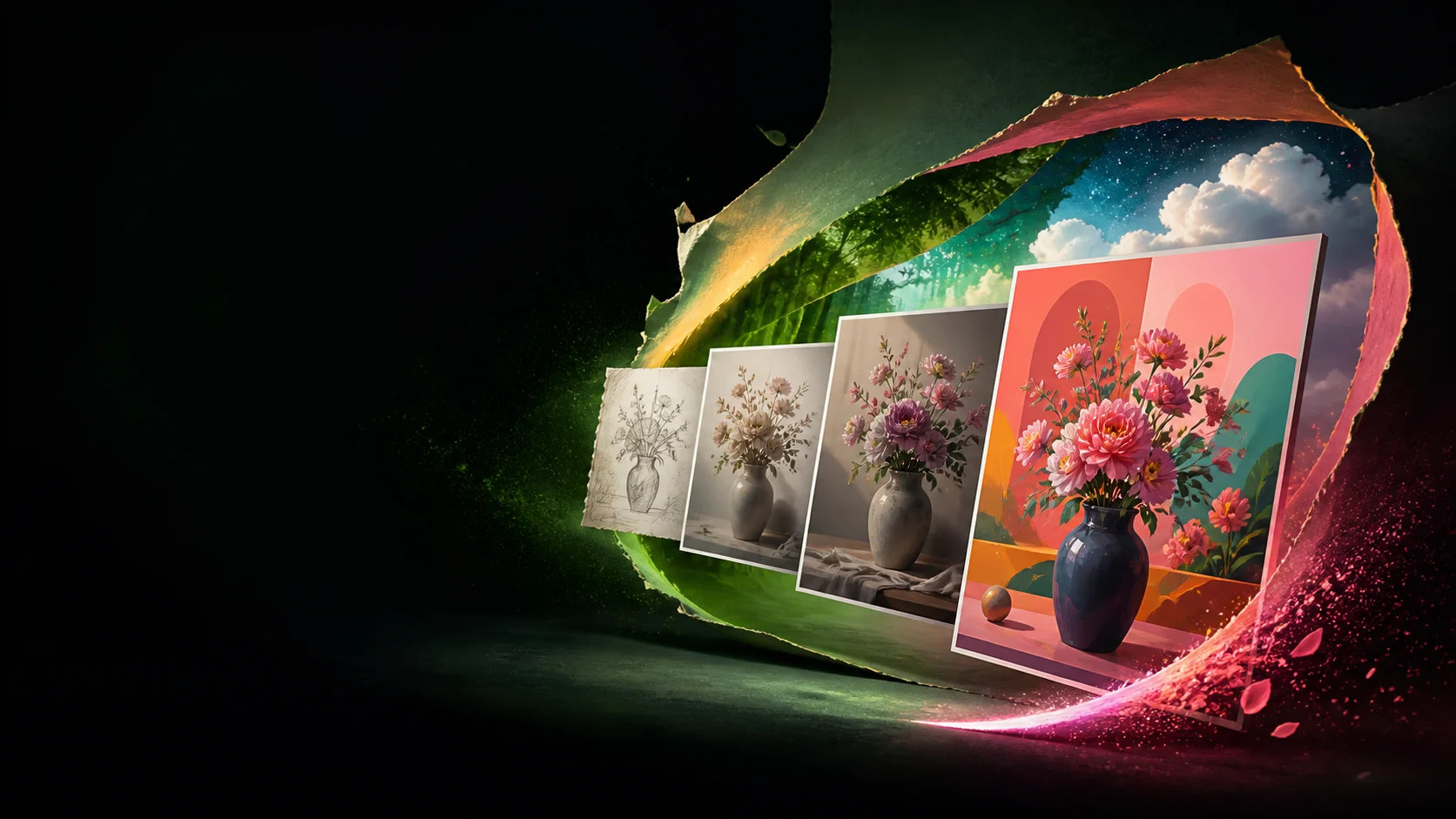
Wähle 1:1 oder andere unterstützte Formate. Prüfe die Ausgabeeinstellungen und verwalte fertige Arbeiten unter Assets.
Wähle ein Beispiel, öffne den Prompt und entwickle deine eigene Idee.
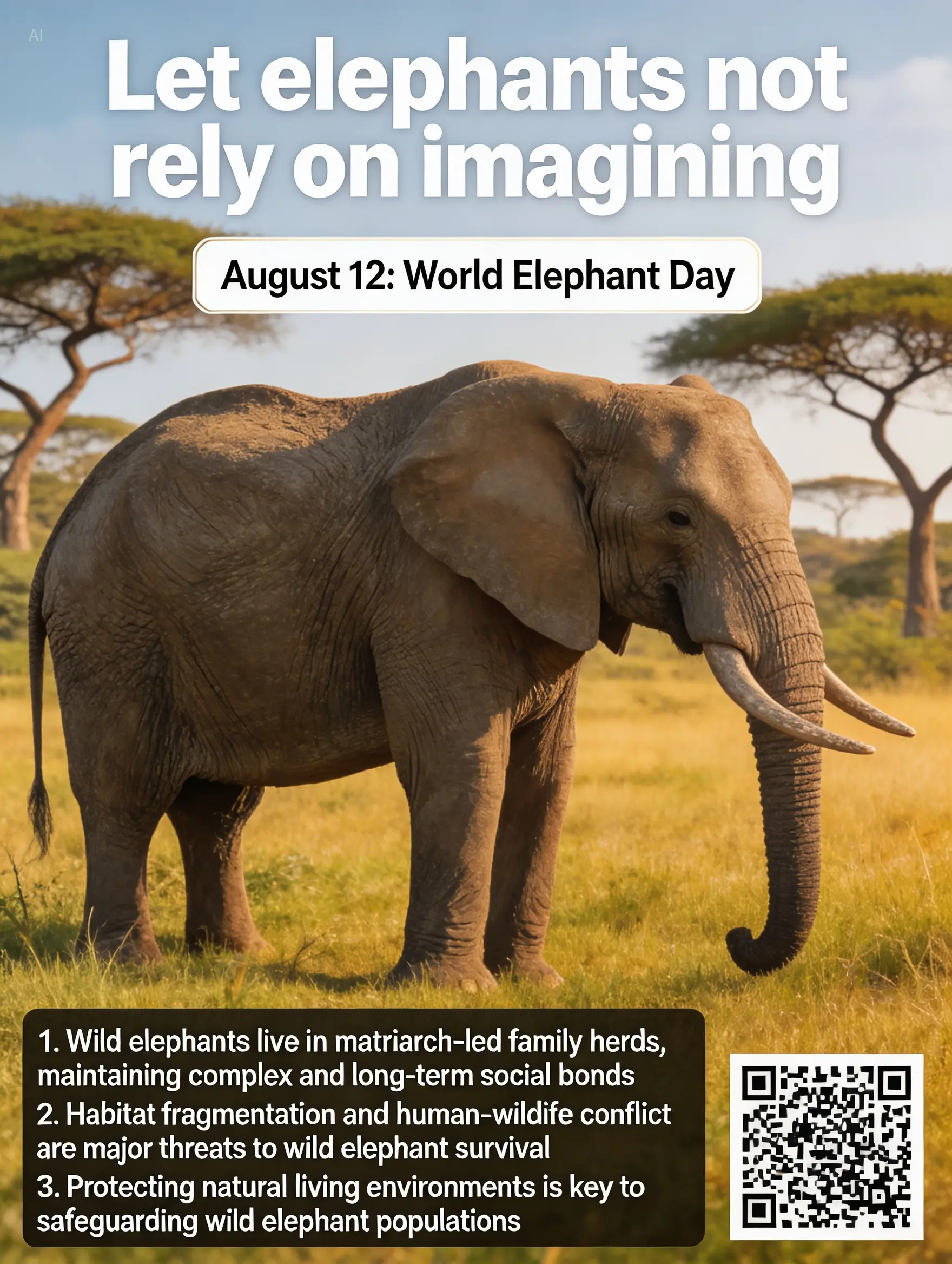

Dies sind die aktuellen Einstellungen. Prüfe vor dem Absenden die verfügbaren Optionen und endgültigen Kosten im Generator.
| Modell | GPT Image 2 |
|---|---|
| Ausgabe | KI-Bild |
| Seitenverhältnisse | 1:1 |
| Auflösungen | 1K |
| Referenzdateien | Bis zu 16 Dateien |
| Generierungskosten | Prüfe vor dem Absenden die aktuellen Credit-Kosten |
Beschreibe Motiv, Umgebung, Licht und Komposition. Füge Vorlagen hinzu, wenn das Modell sie unterstützt.
Prüfe Modell, Seitenverhältnis, Auflösung und Optionen. Kontrolliere vor dem Start die Credit-Kosten.
Sieh dir das Ergebnis an. Lade die fertige Version herunter oder nutze ihre Einstellungen für die nächste.
Erstelle Bilder aus Prompts und unterstützten Vorlagen. Gestalte Komposition, Stil und Details mit den verfügbaren Optionen.
Gib einen Prompt ein, ergänze unterstützte Vorlagen und wähle Einstellungen. Prüfe die Kosten, starte die Aufgabe und verfolge den Fortschritt.
Auflösungen: 1K. Seitenverhältnisse: 1:1. Aktuelle Modelloptionen stehen im Generator.
Dieser Workflow unterstützt bis zu 16 Vorlagendateien. Verwende klare Bilder und beschreibe die zu erhaltenden Details.
Der Aufgabenstatus erscheint im Arbeitsbereich. Bestätigt der Dienst einen Fehler, verarbeitet das System die Credit-Rückgabe. Passe Einstellungen an und starte erneut.
Öffne nach der Anmeldung Assets, um fertige Arbeiten anzusehen und herunterzuladen. Nutze eine Arbeit erneut, um ihre Einstellungen wiederherzustellen.
Starte mit einem Prompt, wähle Einstellungen und gestalte etwas Eigenes.