

DE LA IDEA A LA CREACIÓN01
Convierte tu idea en una imagen detallada
Describe el sujeto, la composición, los materiales y la luz. Define la dirección visual y ajusta los detalles entre versiones.
Crea imágenes detalladas, desarrolla tus ideas y edita referencias con modelos de imagen avanzados.
Crea imágenes detalladas, desarrolla tus ideas y edita referencias con modelos de imagen avanzados. Reúne prompts, referencias y ajustes en un espacio. Sigue las tareas y reutiliza los parámetros.
De la primera idea a los últimos detalles, controla todo el proceso creativo.
Describe el sujeto, la composición, los materiales y la luz. Define la dirección visual y ajusta los detalles entre versiones.
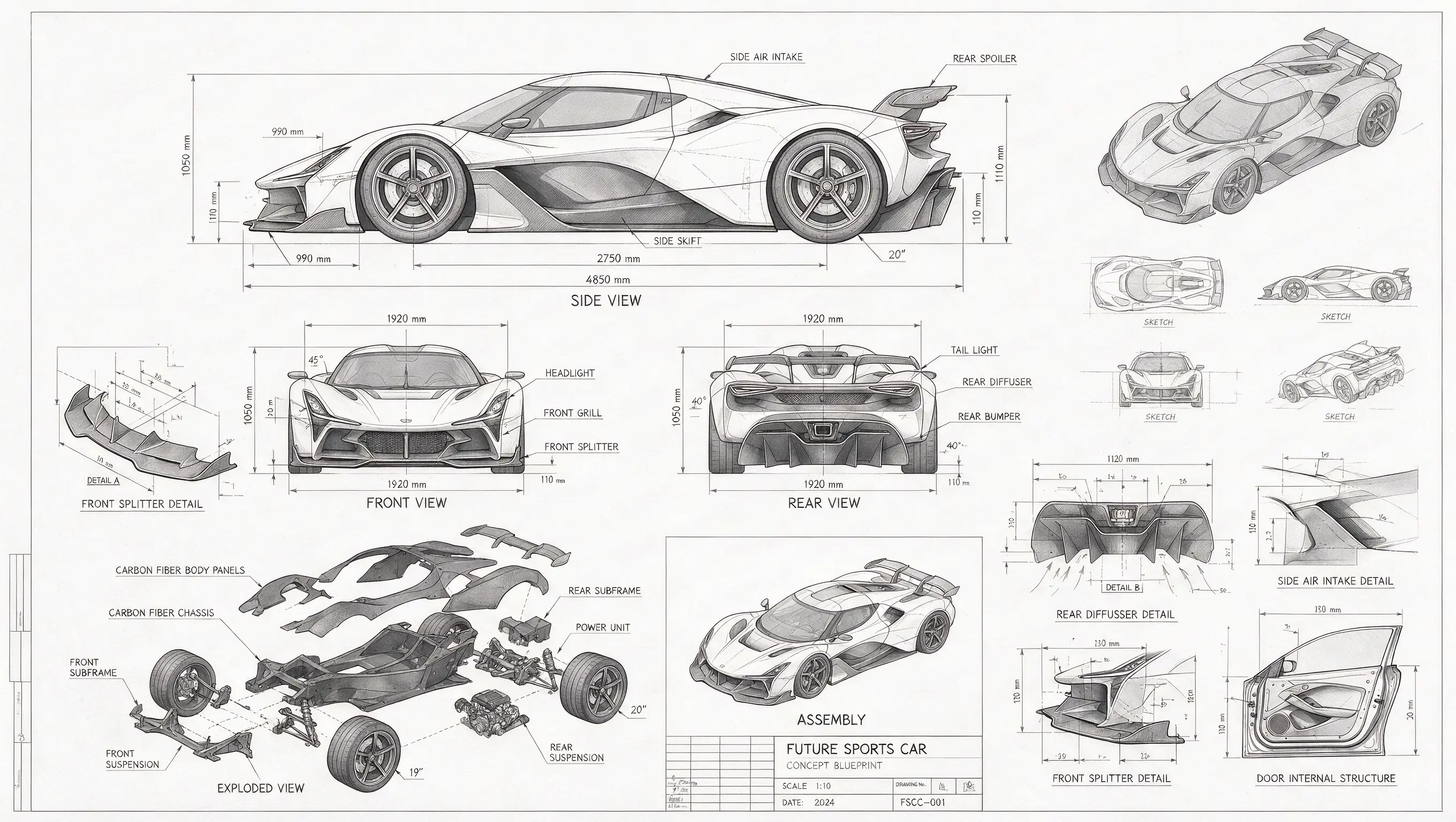
Añade referencias claras y describe qué conservar. GPT Image 2.5 admite hasta 16 archivos en este flujo; consulta las entradas del generador.
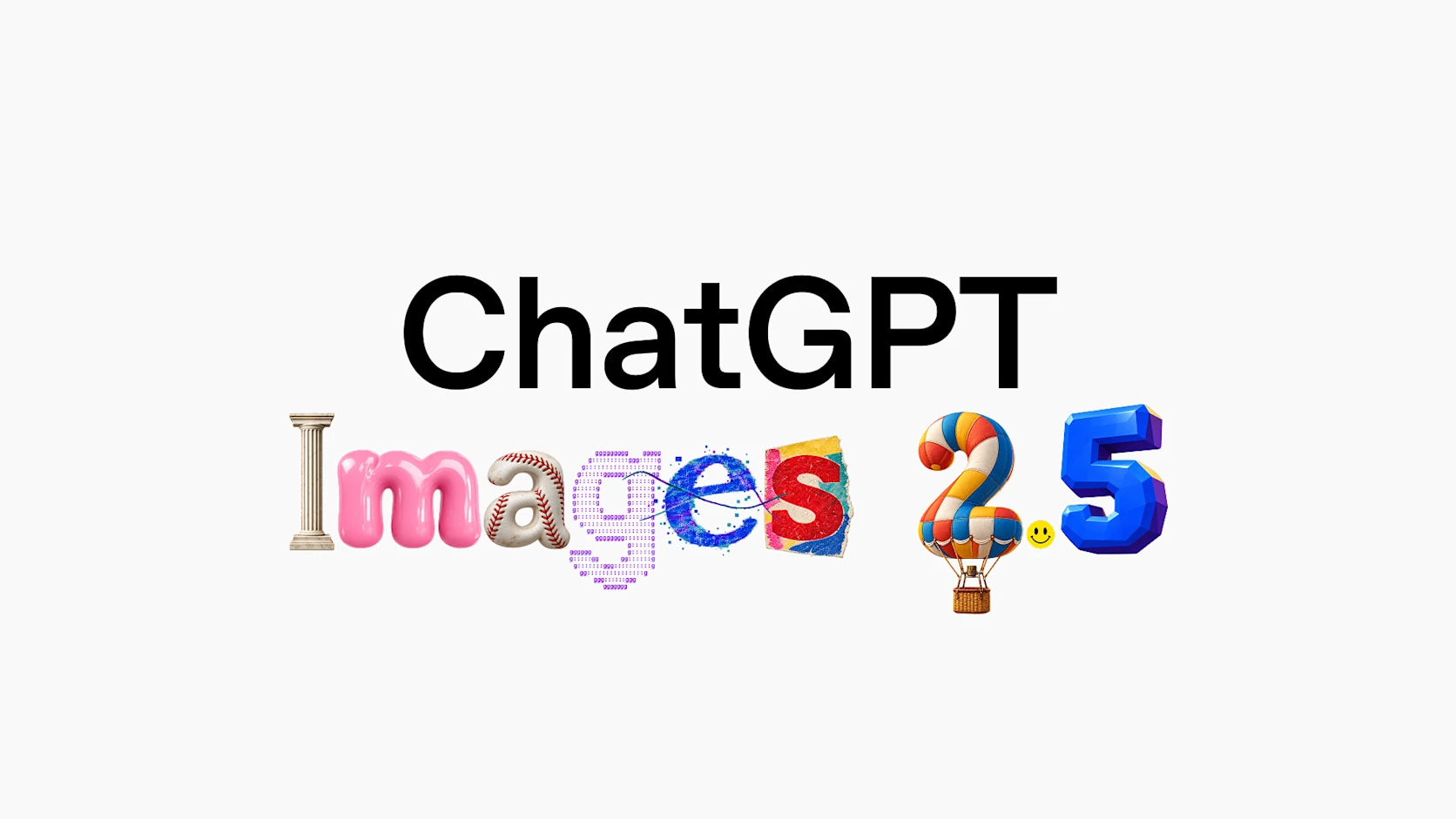
Elige entre 1:1 y otros formatos compatibles. Revisa los ajustes y gestiona o reutiliza tus obras en Recursos.
Elige un ejemplo, abre su prompt y dale tu toque.
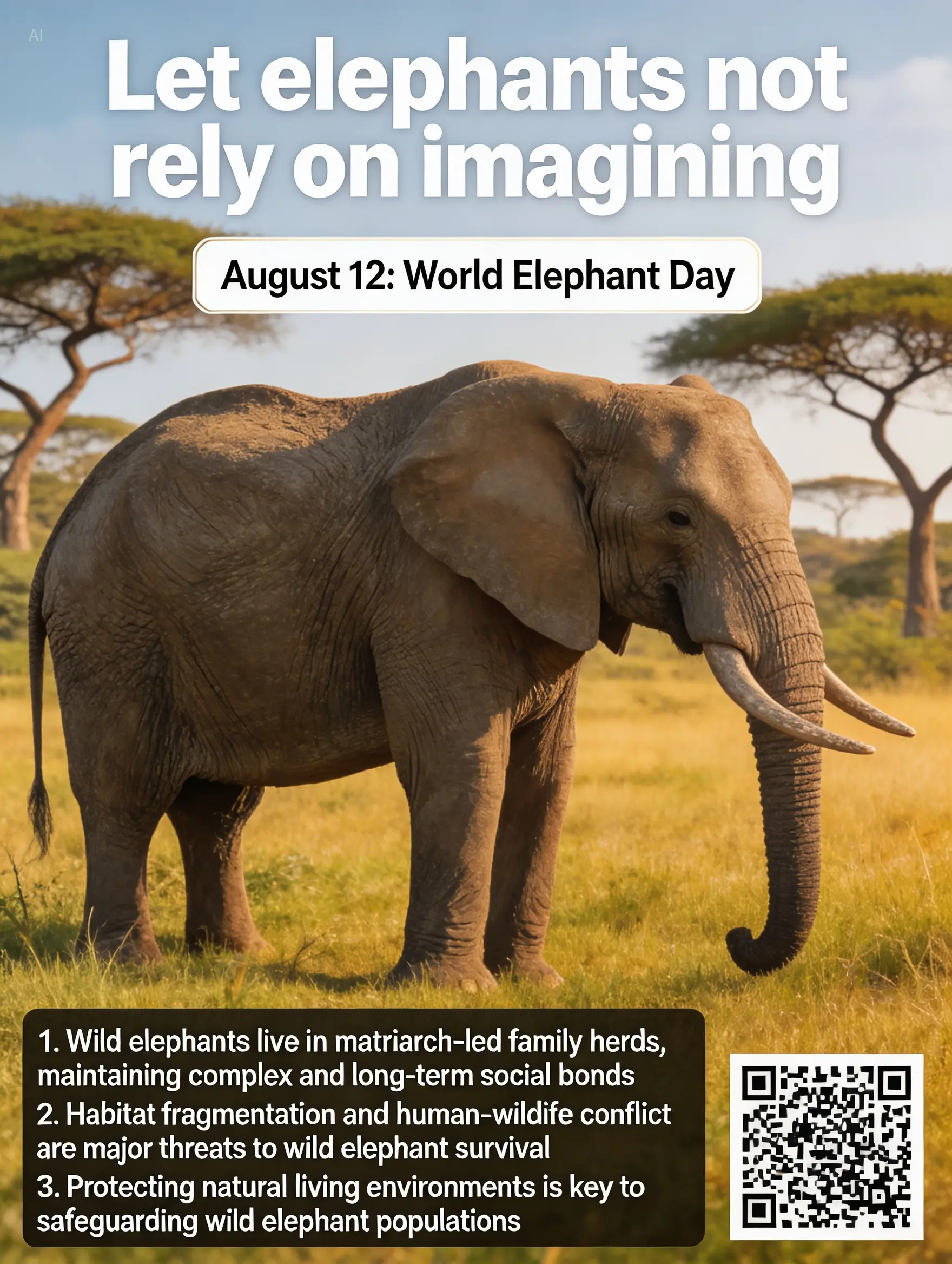
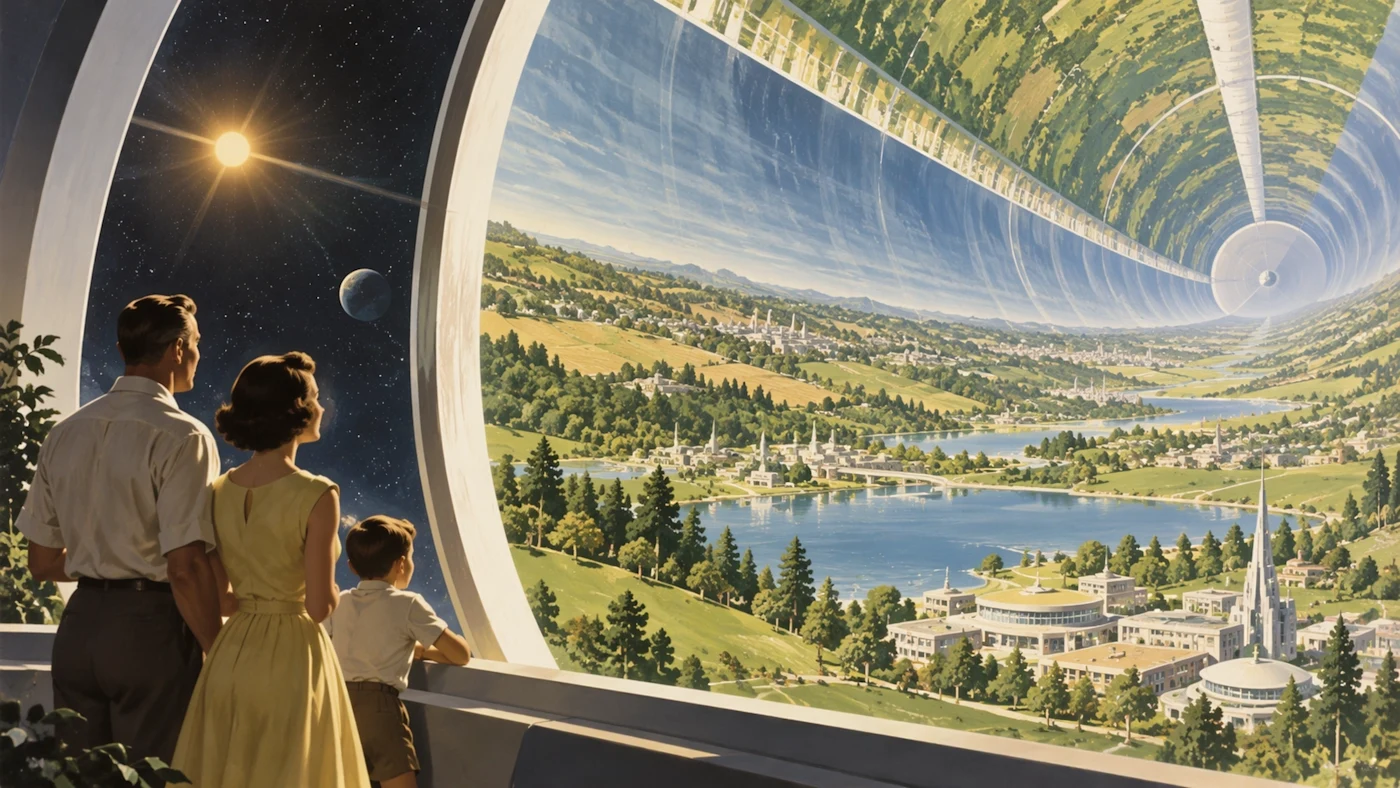
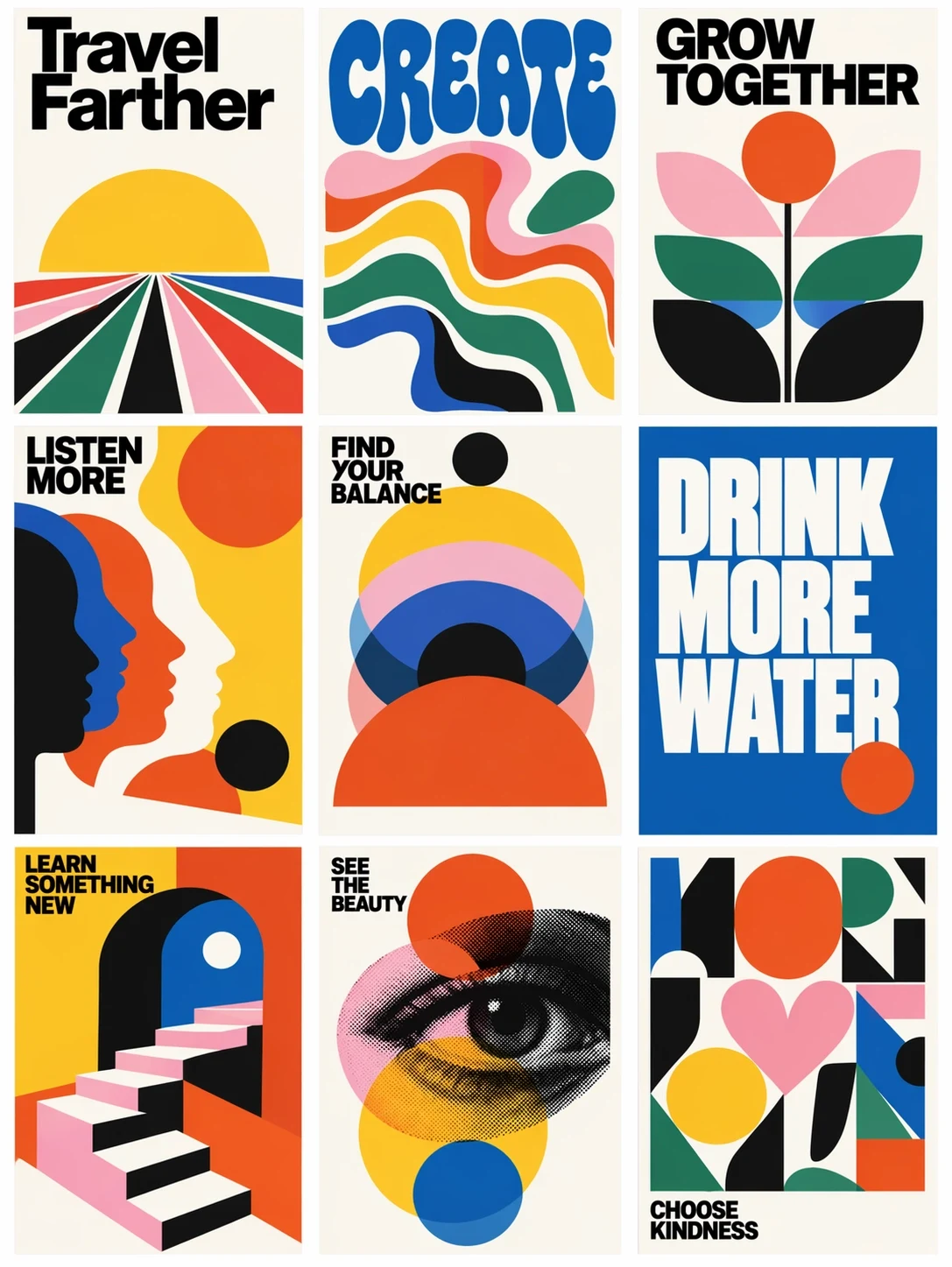
Estos son los ajustes actuales. Comprueba las opciones y el precio final en el generador antes de enviar.
| Modelo | GPT Image 2.5 |
|---|---|
| Resultado | Imagen con IA |
| Relaciones de aspecto | 1:1 |
| Resoluciones | 1K |
| Archivos de referencia | Hasta 16 archivos |
| Coste de generación | Revisa los créditos necesarios antes de enviar |
Describe el sujeto, el entorno, la luz y la composición. Añade referencias si el modelo las admite.
Revisa el modelo, la proporción, la resolución y las opciones. Comprueba el coste en créditos antes de generar.
Previsualiza el resultado. Descárgalo o reutiliza sus ajustes para la siguiente versión.
Crea imágenes con prompts y referencias compatibles. Explora composición, estilos y detalles con las opciones del generador.
Escribe un prompt, añade referencias compatibles y elige ajustes. Revisa el coste, envía la tarea y sigue su progreso.
Resoluciones: 1K. Proporciones: 1:1. Consulta las opciones actuales del modelo en el generador.
Este flujo admite hasta 16 archivos de referencia. Usa imágenes claras y explica qué detalles conservar.
El espacio de trabajo muestra el estado. Si el servicio confirma el fallo, el sistema gestiona la devolución de créditos. Puedes ajustar los parámetros y volver a enviar.
Inicia sesión y abre Recursos para ver y descargar tus obras. Reutiliza una creación para recuperar sus ajustes y seguir trabajando.
Escribe un prompt, elige los ajustes y crea algo propio.