

من الفكرة إلى الإبداع01
تحويل الفكرة إلى صورة مفصلة
ابدأ بالموضوع والتكوين والمواد والإضاءة. قم بتشكيل اتجاه مرئي بالكلمات، ثم قم بتحسين التفاصيل الفردية أثناء استكشاف الإصدارات المختلفة.
قم بإنشاء صور تفصيلية وتحسين الأفكار المرئية وتحرير مراجعك باستخدام نماذج الصور الرائدة.
قم بإنشاء صور تفصيلية وتحسين الأفكار المرئية وتحرير مراجعك باستخدام نماذج الصور الرائدة. احتفظ بالمطالبات والمراجع وإعدادات الإخراج في مساحة عمل واحدة. اتبع تقدم المهمة وأعد استخدام إعداداتك.
من الفكرة الأولى إلى التفاصيل النهائية، احتفظ بالعملية الإبداعية بين يديك.
ابدأ بالموضوع والتكوين والمواد والإضاءة. قم بتشكيل اتجاه مرئي بالكلمات، ثم قم بتحسين التفاصيل الفردية أثناء استكشاف الإصدارات المختلفة.
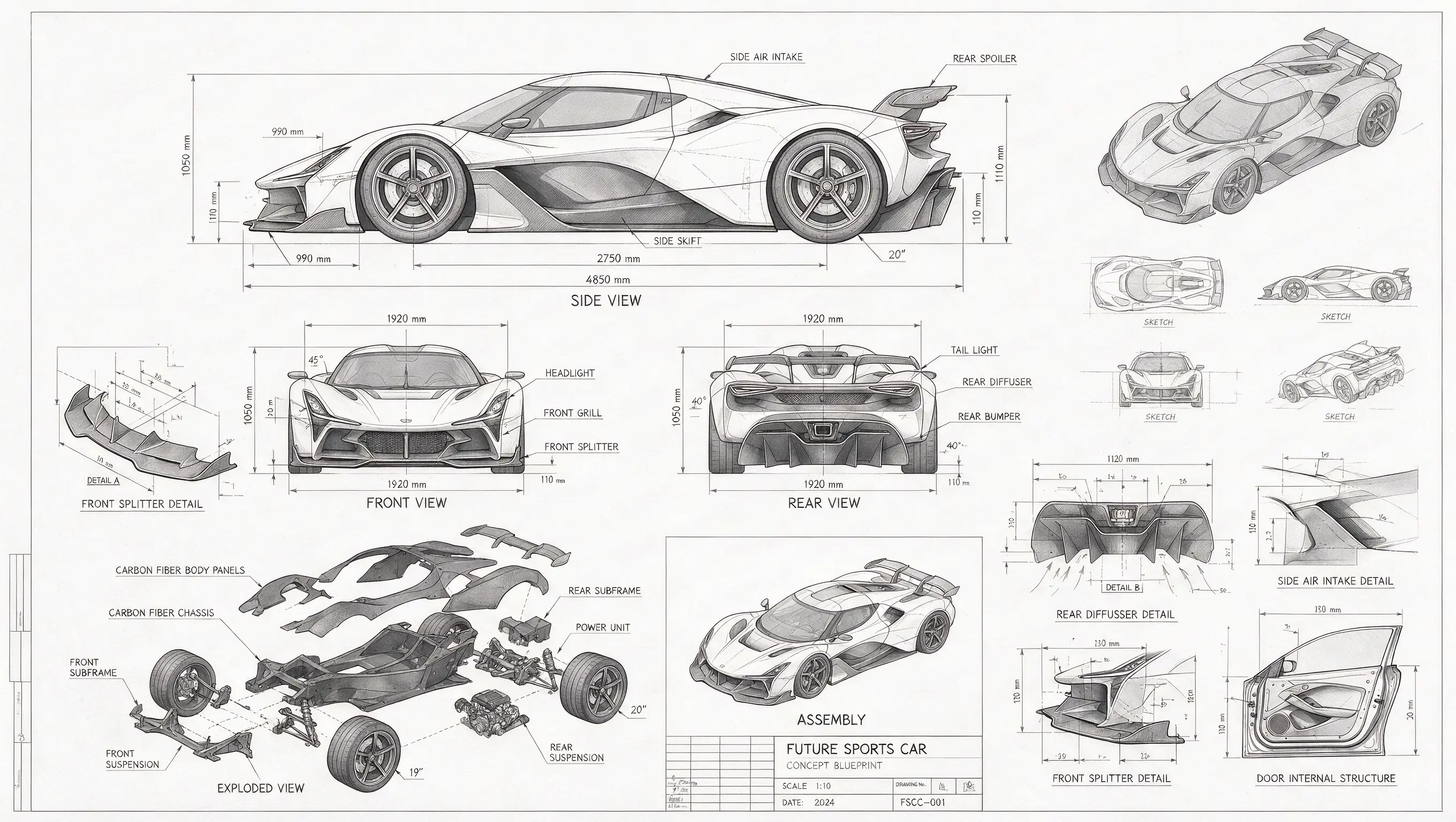
أضف مراجع واضحة ووصف التفاصيل المراد الحفاظ عليها. يدعم GPT Image 2.5 ما يصل إلى 16 من الملفات المرجعية في سير العمل هذا؛ تحقق من المولد لمعرفة المدخلات المتاحة.

اختر من 1:1 والنسب المدعومة الأخرى. راجع إعدادات المخرجات قبل الإنشاء، ثم قم بإدارة العمل النهائي وإعادة استخدامه في الأصول.
استكشف نقطة البداية، وافتح موجهها، وخذ الفكرة في اتجاهك الخاص.



هذه هي إعدادات سير العمل الحالية. تحقق من الملحن لمعرفة الخيارات المتاحة والاقتباس النهائي قبل الإرسال.
| النموذج | GPT Image 2.5 |
|---|---|
| الإخراج | صور الذكاء الاصطناعي |
| نسب الارتفاع | 1:1 |
| القرارات | 1K |
| المدخلات المرجعية | ما يصل إلى ملفات 16 |
| تكلفة التوليد | قم بمراجعة عرض أسعار الرصيد الحالي قبل الإرسال |
وصف الموضوع والإعداد والضوء والتكوين. قم بإضافة المراجع إذا كان النموذج المحدد يدعمها.
قم بمراجعة النموذج ونسبة العرض إلى الارتفاع والدقة والخيارات المتاحة. تحقق من عرض أسعار الرصيد قبل البدء في الإنشاء.
قم بمعاينة النتيجة في مساحة العمل الخاصة بك. قم بتنزيل النسخة النهائية أو أعد استخدام الوصفة الخاصة بها لتطوير النسخة التالية.
إنشاء صور من المطالبات والمراجع المدعومة. استكشف التكوين والأنماط والتفاصيل باستخدام الخيارات المتاحة في المولد.
أدخل مطالبة وأضف المراجع المدعومة واختر إعدادات الإخراج. تحقق من عرض أسعار الرصيد، وأرسله، ثم تابع التقدم في مساحة العمل الخاصة بك.
الدقة المتاحة: 1K. نسب العرض إلى الارتفاع: 1:1. تحقق من المولد لمعرفة الخيارات الحالية للنموذج المحدد.
يقبل سير العمل هذا ما يصل إلى ملفات مرجعية 16. استخدم صورًا واضحة ووصف التفاصيل التي تريد الحفاظ عليها.
تعرض مساحة العمل الخاصة بك حالة المهمة. عندما تؤكد خدمة الإنشاء مهمة فاشلة، يقوم النظام بمعالجة الإرجاع الرصيدي المرتبط. يمكنك بعد ذلك مراجعة الإعدادات والإرسال مرة أخرى.
افتح الأصول بعد تسإنشاء الدخول لمعاينة العمل المكتمل وتنزيله. أعد استخدام أحد الإنشاءات لاستعادة وصفة الإنشاء الخاصة به ومواصلة تطوير فكرتك.
ابدأ بمطالبة، واختر إعداداتك، واصنع شيئًا خاصًا بك.