AI 이미지 생성기

고성능 이미지 모델로 상세한 이미지를 만들고 아이디어를 다듬으며 참조 이미지를 편집하세요.

홈/도구/AI 이미지 생성기
제작 워크플로

아이디어에서 결과물까지

고성능 이미지 모델로 상세한 이미지를 만들고 아이디어를 다듬으며 참조 이미지를 편집하세요. 프롬프트, 참조 자료, 출력 설정을 한곳에서 관리하세요. 작업 진행 상황을 확인하고 설정을 재사용하세요.

주요 기능

GPT Image 2.5으로 더 다양하게 만들기

첫 아이디어부터 마지막 디테일까지 직접 창작하세요.

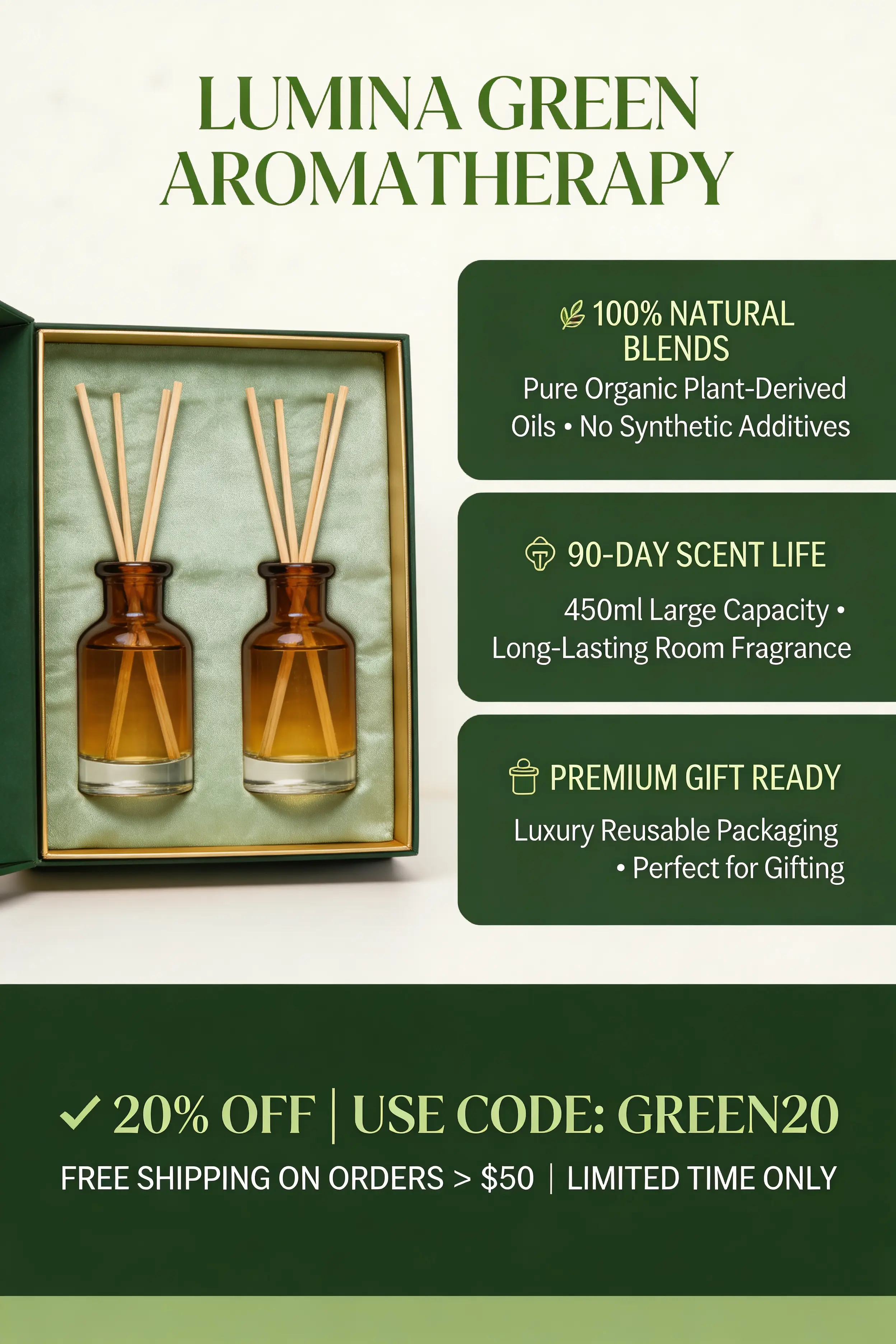
럭셔리 캠페인 전단
GPT Image 2.5럭셔리 캠페인 전단
아이디어를 작품으로01

아이디어를 상세한 이미지로

피사체, 구도, 소재, 조명을 설명하세요. 시각적 방향을 정한 뒤 여러 버전을 비교하며 세부 사항을 다듬으세요.
텍스트로 이미지정교한 디테일시각적 스타일
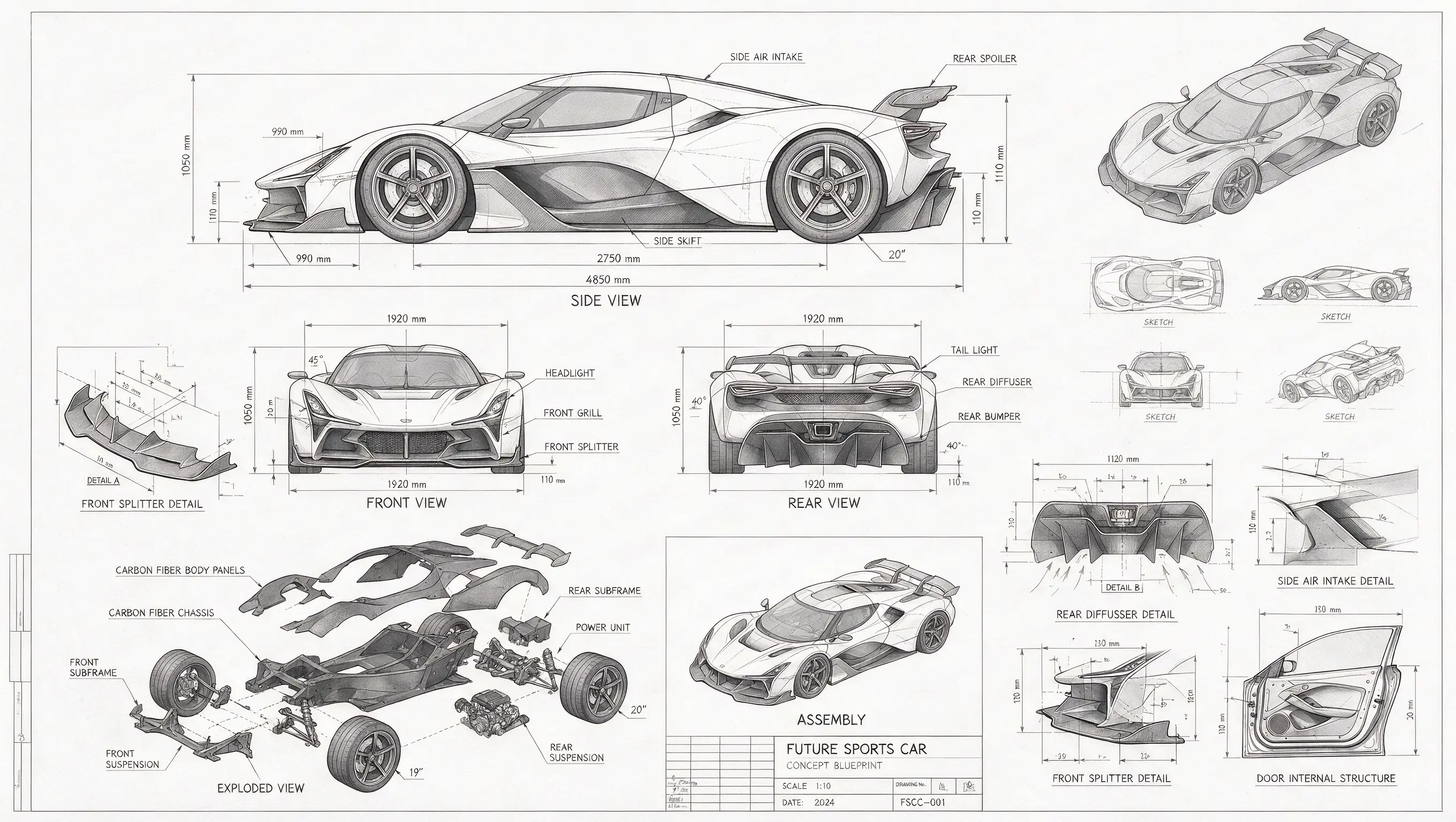
콘셉트 자동차 설계도
GPT Image 2.5콘셉트 자동차 설계도
참조 자료로 제작02

시각적 참조 자료 활용

선명한 참조 자료를 추가하고 유지할 세부 사항을 설명하세요. 이 워크플로에서 GPT Image 2.5은 최대 16개 파일을 지원합니다. 입력 옵션은 생성기에서 확인하세요.
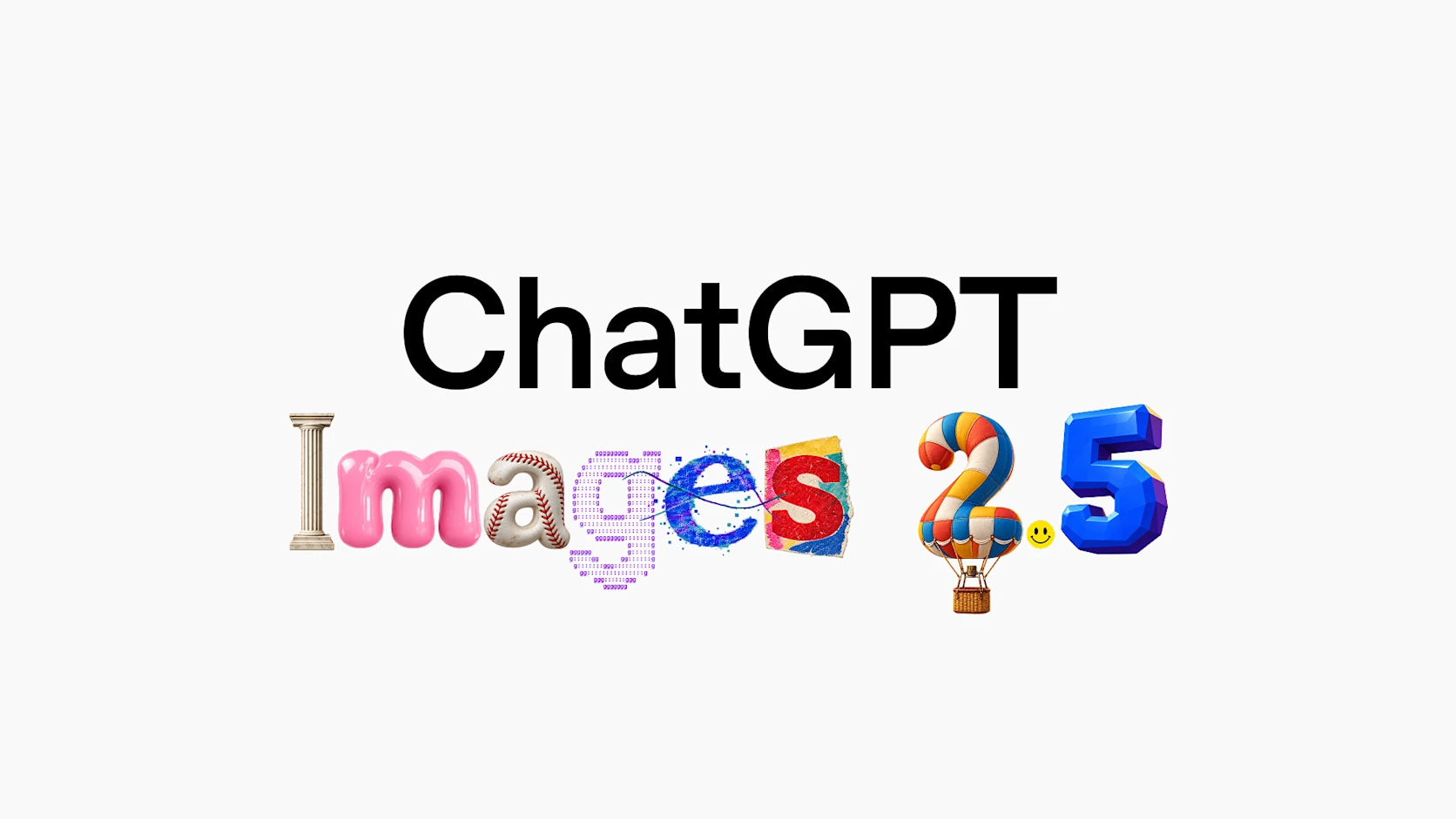
참조 입력피사체 세부 사항구도
Official ChatGPT Images 2.5 key art from OpenAI, with each letter rendered in a different generated style
GPT Image 2.5Official ChatGPT Images 2.5 key art from OpenAI, with each letter rendered in a different generated style
용도에 맞는 출력03

필요한 형식으로 제작

1:1 및 지원되는 다른 비율을 선택하세요. 출력 설정을 확인한 뒤 에셋에서 완성한 작품을 관리하고 재사용하세요.

1K
창작 영감

GPT Image 2.5으로 만들 수 있는 작품 보기

예제를 선택하고 프롬프트를 열어 자신만의 아이디어로 바꿔 보세요.
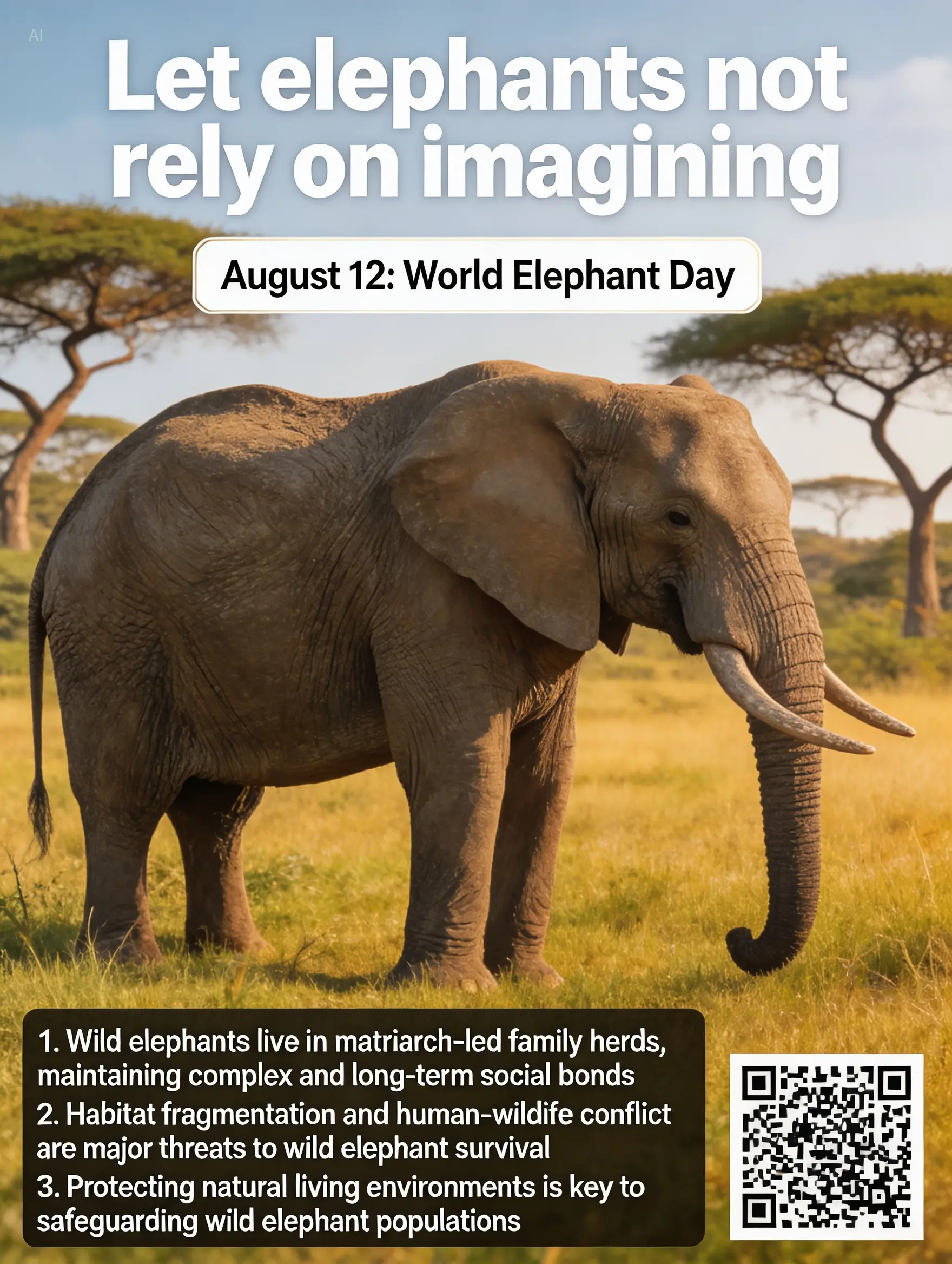
야생 동물 보호 포스터

야생 동물 보호 포스터

예시
럭셔리 캠페인 전단

럭셔리 캠페인 전단

예시
콘셉트 자동차 설계도

콘셉트 자동차 설계도

예시
Official ChatGPT Images 2.5 key art from OpenAI, with each letter rendered in a different generated style

Official ChatGPT Images 2.5 key art from OpenAI, with each letter rendered in a different generated style

예시
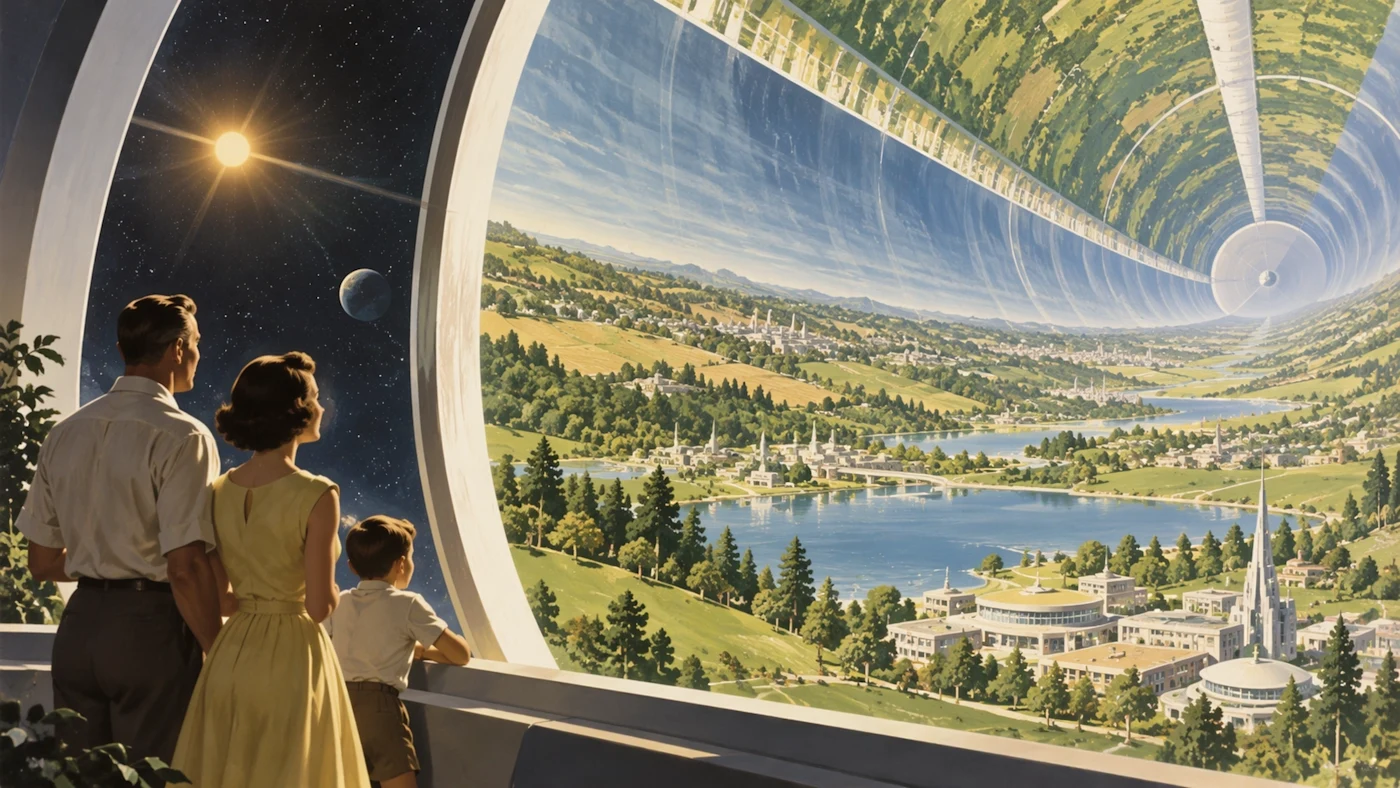
Official GPT Image 2.5 example: 1950s-style illustration of a family looking into a vast cylindrical space habitat filled with green landscape

Official GPT Image 2.5 example: 1950s-style illustration of a family looking into a vast cylindrical space habitat filled with green landscape

예시
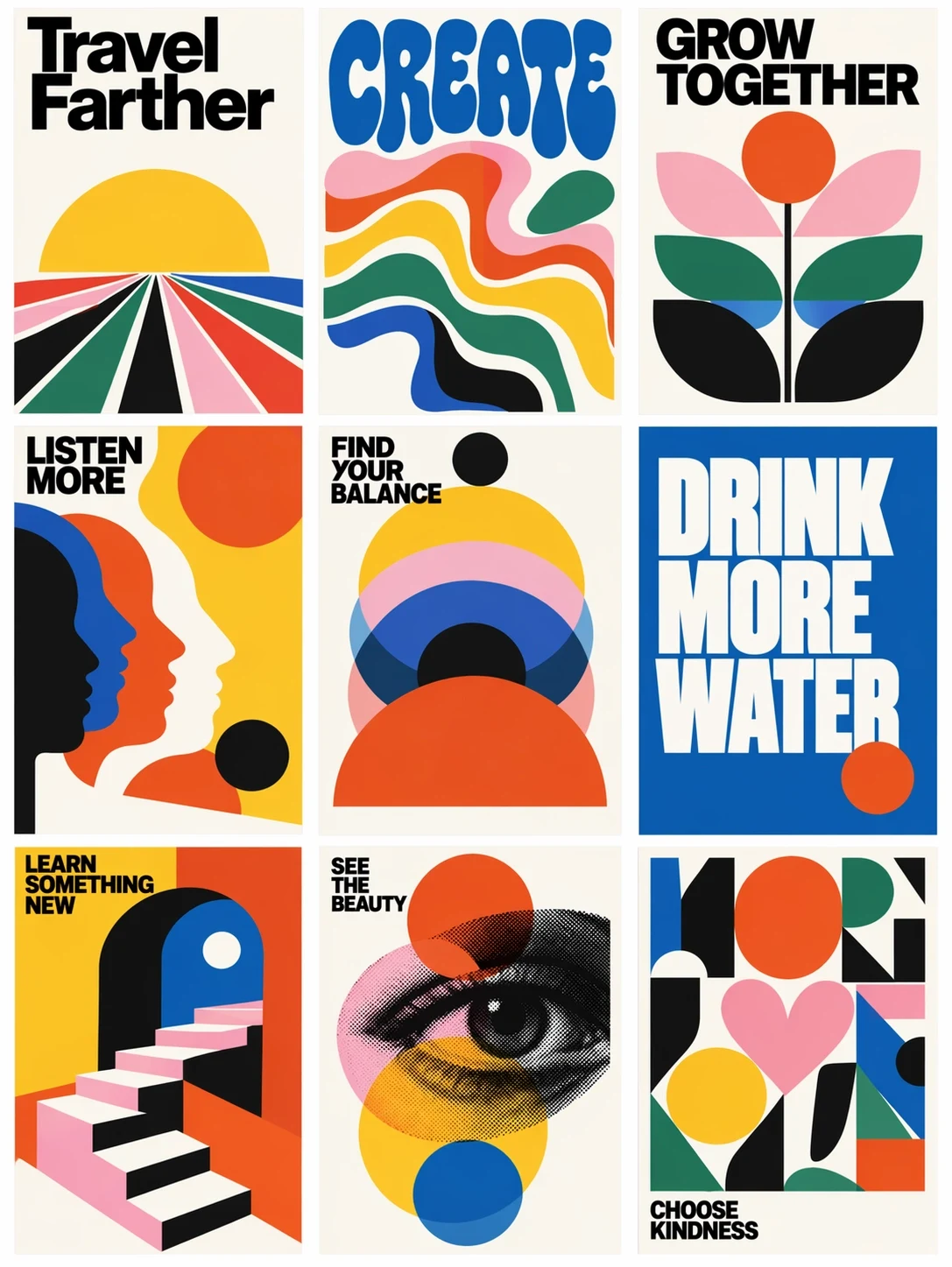
Official GPT Image 2.5 example: Nine mid-century modern posters in a three-by-three grid combining bold lettering with colorful geometric illustrations

Official GPT Image 2.5 example: Nine mid-century modern posters in a three-by-three grid combining bold lettering with colorful geometric illustrations

예시
모델 사양

GPT Image 2.5 모델 설정

현재 작업 설정입니다. 제출 전 생성기에서 사용 가능한 옵션과 최종 견적을 확인하세요.

모델GPT Image 2.5
출력AI 이미지
화면 비율1:1
해상도1K
참조 입력최대 16개 파일
생성 비용제출 전에 현재 크레딧 견적을 확인하세요
작업 과정

GPT Image 2.5 사용 방법

01

이미지 설명

피사체, 배경, 조명, 구도를 설명하세요. 선택한 모델이 지원하면 참조 자료를 추가하세요.

02

설정 선택

모델, 화면 비율, 해상도, 지원 옵션을 검토하고 생성 전에 크레딧 비용을 확인하세요.

03

확인하고 다시 제작

작업 공간에서 결과를 확인하세요. 완성본을 다운로드하거나 설정을 재사용해 다음 버전을 만드세요.

GPT Image 2.5 자주 묻는 질문

1

GPT Image 2.5으로 무엇을 만들 수 있나요?

프롬프트와 지원되는 참조 자료로 이미지를 만드세요. 생성기의 옵션으로 구도, 스타일, 디테일을 조정할 수 있습니다.

2

생성은 어떻게 시작하나요?

프롬프트와 지원되는 참조 자료를 입력하고 출력 설정을 선택하세요. 비용을 확인하고 제출한 뒤 진행 상황을 확인하세요.

3

어떤 이미지 크기를 사용할 수 있나요?

해상도: 1K. 화면 비율: 1:1. 선택한 모델의 현재 옵션은 생성기에서 확인하세요.

4

내 참조 자료를 사용할 수 있나요?

이 워크플로는 최대 16개 참조 파일을 지원합니다. 선명한 이미지와 유지할 세부 사항을 설명하세요.

5

생성에 실패하면 어떻게 되나요?

작업 상태는 작업 공간에 표시됩니다. 생성 서비스가 실패를 확인하면 시스템이 해당 크레딧 반환을 처리합니다. 설정을 수정해 다시 제출할 수 있습니다.

6

완성한 작품은 어디서 확인하나요?

로그인 후 에셋에서 완성한 작품을 확인하고 다운로드하세요. 작품을 재사용하면 생성 설정을 복원해 계속 작업할 수 있습니다.

다음 아이디어의 시작

GPT Image 2.5으로 다음 아이디어를 현실로

프롬프트를 쓰고 설정을 골라 나만의 작품을 만드세요.